viernes, 19 de octubre de 2012

Cómo instalar Windows 7 en un Mac virtualizando con VirtualBox.


Introducción: ¿Qué es virtualizar Windows en el Mac?Hace ya un par de años publiqué una entrada en este mismo blog explicando el proceso de instalación de Windows XP en un Mac utilizando Virtualbox. Recientemente he instalado Windows 7 en un MacBook Air utilizando el mismo procedimiento y os muestro las capturas de pantalla del proceso.

Comparábamos la virtualización con la película Matrix; y en este caso Windows "cree estar viviendo" dentro de un PC real, cuando en realidad "su mundo" es un entorno simulado creado por un programa que funciona en un Mac.
Virtualizar Windows en lugar de instalarlo físicamente en el disco duro de nuestro Mac tiene grandes ventajas (y algún inconveniente), tal como explicaba en esta otra entradaLa más interesante para mi, es que no hay decidir si iniciar nuestro ordenador "como Mac" o "como PC", sino que Windows se puede utilizar simultáneamente con Mac OS X, e incluso copiar y pegar entre ambos sistemas operativos.


Cuando queremos utilizar un "programa para Windows" necesitamos: el programa, el sistema operativo Windows sobre el que va instalado éste, un disco duro donde se guarda todo, y el ordenador o PC que alberga el disco duro.
Cuando virtualizamos, el PC es sustituido por un software de virtualización instalado en el Mac (VirtualBox en nuestro caso), y el "disco duro" del PC es en realidad un archivo guardado en el disco duro real de ese Mac.

¿Cumple mi Mac los requisitos previos?Es imprescindible un Mac con procesador Intel (todos los posteriores a los G5). Si queremos utilizar Windows XP será necesario un mínimo de 2GB de RAM, lo cual puede ser suficiente para utilizar Office 2003, pero si pretendemos instalar  aplicaciones como AutoCAD, y más aún si lo hacemos sobre Windows VistaWindows 7, serán necesarios al menos 4GB de RAM.
Por supuesto hace falta un instalador de Windows...En mi caso he utilizado un CD original de instalación de Windows 7 Home Edition, que compré en su momento para un viejo PC pero que no llegué a instalar en éste. Como veremos luego, VirtualBox también permite utilizar imágenes ISO.

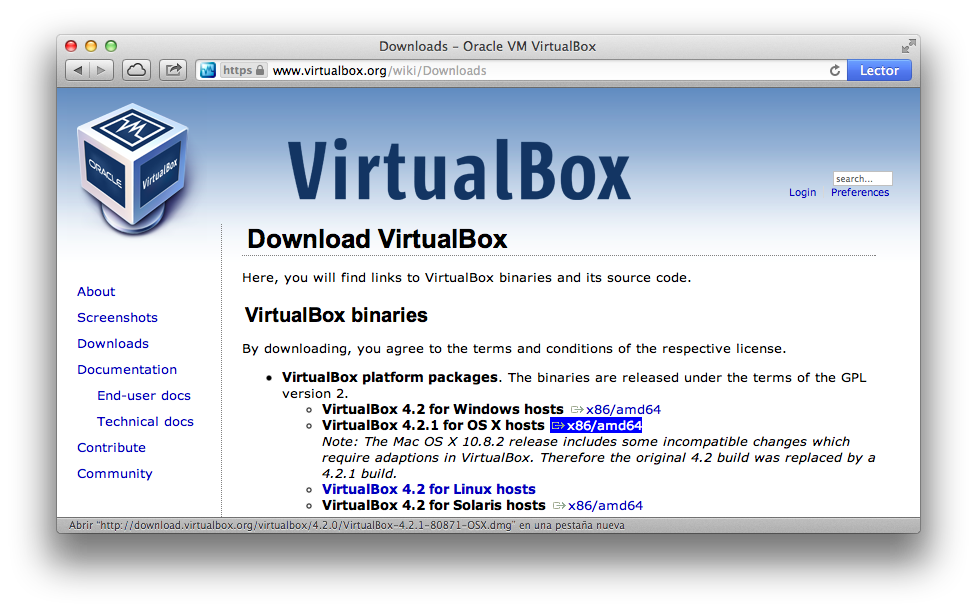
Primer paso: descargar VirtualBox desde la web de Oracle.
VirtualBox es gratuito, y aunque existen soluciones comerciales muy interesantes como VMware Fusion o Parallels, si vamos a utilizar Windows de forma esporádica, VirtualBox es plenamente funcional y ofrece un buen rendimiento.
Haz clic sobre la imágenes para ampliarlas.

Como véis, VirtualBox está disponible para diferentes sistemas operativos, aunque en este caso descargaremos la versión para Mac OS X. Recordad que es imprescindible un Mac con procesador Intel, por lo que no podremos utilizar este software en Macs con procesador G5 o anteriores.
Segundo Paso: instalar VirtualBox.
Una vez descargado el instalador que viene dentro de una imagen de disco DMG, abriremos ésta e iniciaremos el proceso de instalación con un doble clic sobre el paquete instalador.
A menos que queráis que "el PC virtual" sea creado en un sitio específico (un disco externo, por ejemplo) no hace falta cambiar la configuración que se ofrece por defecto, es decir: ni utilizar el botón Personalizar ni Cambiar ubicación de la instalación.

Tercer paso: crear "el PC".
VirtualBox ya está instalado, pero ahora hay que crear "el PC" y su "disco duro", ambos virtuales, claro. Haremos clic sobre el botón Nueva ("nueva máquina virtual") y aparecerá la ventana del asistente para la creación de una nueva máquina virtual.
Si os fijáis, yo ya había instalado anteriormente Windows XP. ¿Dos Windows? Si, es perfectamente posible instalar varios Windows y otros sistemas operativos como Linux en el mismo VirtualBox, aunque cada uno en su propia "máquina virtual".
En la imagen elegimos Windows 7 como el sistema operativo a instalar, concretamente la versión de 32 bit ya que es la que corresponde al CD de instalación del que dispongo. Si disponemos de una de las versiones de prueba de Windows 8 que Microsoft permite descargar desde su web podemos instalarla en otra máquina virtual para "trastear" con ella.

Todo PC lleva instalada cierta memoria RAM; VirtualBox toma "prestada" parte de la memoria RAM del Mac  para que sea utilizada por el PC con Windows virtual. Si disponemos de 4GB o más, podemos asignar "al PC" más RAM que la recomendada por defecto por el instalador. De este modo, obtendremos mejor rendimiento tanto de Windows como de las aplicaciones que instalemos en él .


Lo habitual es crear un disco virtual nuevo (y no utilizar uno ya creado) y si queremos que Windows pueda arrancar desde él dejaremos activada la casilla Disco duro de arranque.


Dejaremos seleccionado VDI (Virtual Disk Image) como tipo de archivo a crear, que es el que utiliza por defecto VirtualBox, aunque como vemos, se podrían crear otros tipos de disco virtual, como los utilizados por Parallels o VMware.


Es interesante la opción que permite crear discos "dinámicos", que se van creciendo a medida que se van guardando datos en ellos. Aunque para Windows, el disco que el cree real tiene un tamaño de 25GB, el archivo que en realidad es puede tener un tamaño de sólo 5 ó 6 GB (con Windows y Office incluidos).


En Configuración / Pantalla, también podemos aumentar la memoria de video "del PC". En todo caso, estos cambios en la Configuración se pueden hacer más tarde, siempre que "el PC esté apagado".


Cuarto paso: iniciar el PC.Ya creada "la máquina virtual" aparecerá en el listado de máquinas virtuales disponibles. Como decía antes, yo ya tenía instalado antes un Windows XP en otra máquina virtual previa. VirtualBox me permite iniciar una u otra, o incluso ambas simultáneamente. Sólo queda hacer doble clic sobre una de ellas, o hacer clic en el botón Iniciar para que inicie la máquina seleccionada.
Si es la primera vez que arranca "nuestro PC", aparecerá First Run Wizard, el asistente de configuración del primer inicio; haremos clic en el botón Continue.
A continuación se nos pedirá que seleccionemos el medio de instalación. Por defecto este será el CD de instalación de Windows insertado en el lector de CD/DVD de nuestro Mac. Si se trata de un Mac sin lector óptico y hemos conectado un lector externo, o lo está compartiendo por red otro Mac, seleccionaríamos éste.
¿Qué pasa si no tengo un CD de instalación?Por defecto éste será el disco desde el que intentará arrancar el PC, pero si el instalador de Windows u otro sistema operativo no está en un CD de instalación, sino en una imagen de disco (un archivo tipo ISO), deberemos agregarlo e indicarle a VirtualBox dónde está ubicado en el Mac.


Quinto paso: instalar Windows en"el PC".
Si todo va bien, "el PC" creado por VirtualBox arrancará desde el disco de instalación correspondiente. A partir de este momento, el proceso de instalación de Windows será idéntico al de un PC "de verdad" y seguiremos los mismos pasos.


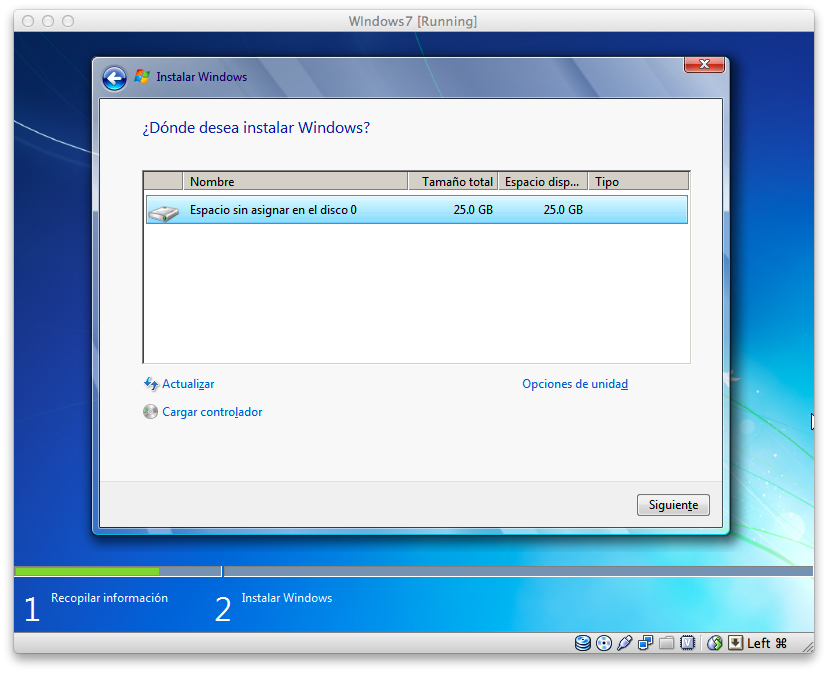
En la pantalla inferior, Windows detecta "un disco duro" de 25GB de capacidad que él cree real, (recordemos Matrix) aunque como hemos visto antes, en realidad es un archivo creado por VirtualBox. Dejaremos que así lo crea y haremos clic en el botón Siguiente.


Puede que "el PC" no sea un ordenador auténtico, pero Windows es 100% real y nos pedirá una contraseña para el usuario administrador por defecto. Yo utilizo la misma que la del usuario principal del Mac, para no tener que recordar una diferente.

Cuando se nos pide seleccionar el tipo de ubicación del equipo, o tipo de red que vamos a usar, yo suelo seleccionar Red de trabajo. Windows, por defecto configura la red de modo "automático", esperando de este modo que sea un router el que facilite los datos de configuración necesarios para conectarse a internet. Sin embargo, será VirtualBox el que asuma este papel y se encargue de todo sin que debamos configurar nada; si el Mac es capaz de conectarse a internet, también lo podrá hacer "el PC".

Sexto e importante paso: instalar "los drivers".
Como si de un PC real se tratara, deberemos instalar "los drivers"o software que permite que Windows "se entienda" con el hardware "del PC".

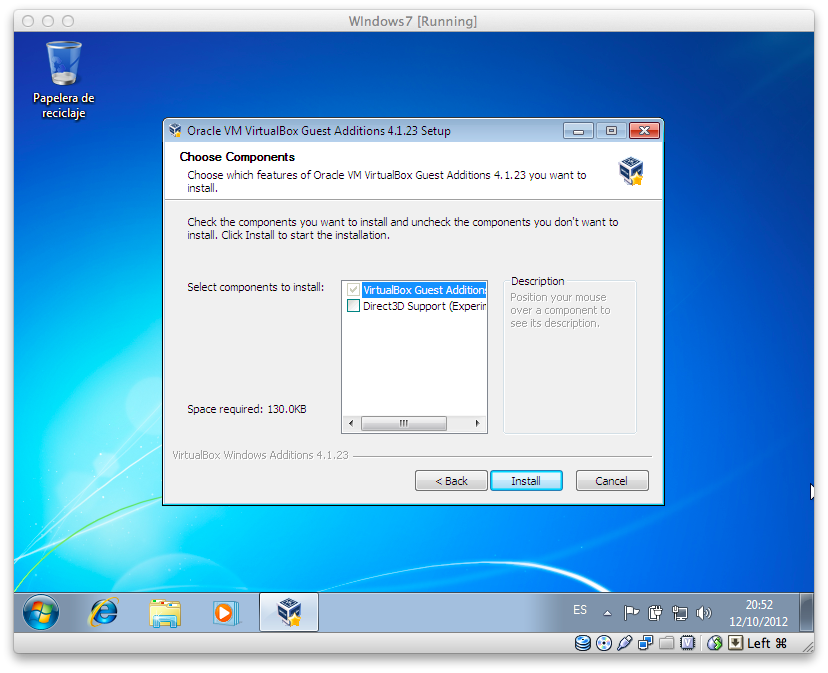
En nuestro caso el hardware es VirtualBox, pero esos "drivers" son igualmente necesarios para que funcione correctamente el ratón, Windows pueda acomodarse a la resolución y tamaño de pantalla, que funcione la red y pueda haber conexión a internet, que podamos copiar y pegar entre Mac y PC, o que Windows pueda utilizar carpetas del Mac. Esos drivers  los facilita el mismo VirtualBox y se denominan Guest Additions.


Windows reaccionará como si se hubiese insertado un CD de instalación con drivers. Seguiremos los mismos pasos de ese supuesto para instalar ese software.


Finalizada la instalación de los drivers, y como en "la vida real", Windows pedirá que "reiniciemos el PC". Por supuesto, sólo se reiniciará la máquina virtual, y el Mac no se verá afectado y se mantendrá encendido.

Y ya tenemos Windows 7 funcionando en nuestro Mac simultáneamente con Mac OS X. Si miramos en la carpeta NombreDeUsuario/VirtualBox VMs/Windows 7/ veremos los archivos correspondientes a nuestra nueva máquina virtual, entre ellos el correspondiente al "disco duro".

sábado, 18 de febrero de 2012

Los documentos RTFD... son carpetas.


Como todos hemos comprobado, el editor de textoTextEdit incluido en Mac OS X permite guardar documentos en formato RTFD. Esto es así cuando estamos editando un documento de texto RTF (con negritas, cursivas, colores...) y le añadimos imágenes u otro tipo de archivos.

Si bien RTF es un formato que se puede editar y abrir con diferentes editores y sistemas operativos (de hecho las especificaciones fueron publicadas hace tiempo por Microsoft) RTFD sólo se puede abrir "tal cual" desde Mac OS X y con TextEdit o Pages.

En realidad, RTFD es un contenedor o bundle; un tipo especial de carpeta. Y es así como veremos estos archivos desde un ordenador con Windows... y también con Mac OS X si hacemos un pequeño experimento:

Con TextEdit creamos un documento de texto, le pegamos o arrastramos a él una imagen (u otro archivo), y lo guardamos como documento RTFD.


Debemos comprobar que en las Preferencias del Finder, Avanzado está activada la casilla "Mostrar extensiones de los nombres de archivo".


Si eliminamos la extensión .rtfd del nombre de ese documento, veremos cómo este se transforma mágicamente en una carpeta. Y si abrimos esta carpeta veremos en su interior un documento RTF con el texto... y la imagen como archivo independiente.

Si volvemos a añadir la extensión al nombre de la carpeta ésta volverá a transformarse en un documento RTFD, aunque ésto sólo ocurre con las carpetas creadas de este modo y no con las creadas desde el Finder del modo habitual.


sábado, 28 de enero de 2012

Cómo listar el contenido de carpetas del Finder.

¿Alguna vez has tenido la necesidad de imprimir el listado del contenido de una carpeta del Finder de tu Mac? Quede claro que no se trata de hacer una captura de pantalla de la carpeta abierta con la visualización en listado, sino de obtener una lista en modo texto que podamos editar o añadir a un documento. Tal vez te hayas preguntado cómo hacer esto sin teclear manualmente el nombre de los ítems. Los usuarios de Mac más veteranos recordarán que con los sistemas operativos "pre-OSX", como Mac OS9 esto era tan sencillo como elegir en el menú Archivo "Imprimir ventana". Aquellos que hemos buscado formas de hacerlo en Mac OS X hemos encontrado las siguientes alternativas.

¿Alguien se acuerda del "imprimir ventana" de Mac OS9?

Copiando y pegando.
Cuando usas un Mac, las soluciones son a veces muy simples: copias el contenido de la carpeta y lo pegas en un archivo de texto; pero ojo, lo debes pegar "como texto". Si seleccionas y copias el contenido de una carpeta del Finder, y quieres pegar en TextEdit, debes asegurarte de que previamente en el menú Formato has elegido Convertir en texto normal. TextEdit puede guardar documentos en formato RTFD, es decir admite que se le peguen o añadan archivos y aplicaciones como si fuera una carpeta del Finder. Si no convertimos en texto normal se copiarán realmente los archivos en el documento de TextEdit, lo cual puede darnos una sorpresa si esa carpeta en la que elegimos copiar contiene archivos de mucho peso. Por supuesto, también podemos pegar en una hoja de cálculo de Excel o Numbers.
Utilizando una Impresora de Escritorio.
Una impresora de escritorio es el icono correspondiente a una de las impresoras configuradas en nuestro Mac, y a la que podemos arrastrar desde el Finder un documento que queremos imprimir. Curiosamente, si en lugar de un documento arrastramos una carpeta se imprimirá el listado del contenido de esa carpeta. Y sin en lugar de imprimir, elegimos guardar como PDF, obtendremos un achivo PDF del cual podremos copiar el listado que queremos. ¿Que cómo creamos una Impresora de Escritorio? Como decíamos antes, usando un Mac, las soluciones son a veces muy sencillas: arrastrando al Escritorio el icono de la impresora desde la ventana Impresión y Fax de Preferencias del Sistema:


Recurriendo al Terminal.

Por un lado podemos hacer uso del Terminal, solución del agrado de los más geeks, pero poco atractiva para el usuario común. En realidad, es más sencillo de lo que parece. Deberemos abrir una ventana de Terminal (en Aplicaciones / Utilidades) y escribir el comando "cd":
Last login: Sat Jan 28 17:10:36 on ttys000
minimac:~ minimac$ cd

pulsaremos la barra espacio una vez, y arrastraremos el icono de la carpeta que queremos listar a la ventana de Terminal (en el ejemplo, arrastro la carpeta Documentos). La ruta de la carpeta se añadirá automáticamente. A continuación pulsaremos Enter:
Last login: Sat Jan 28 17:10:36 on ttys000
minimac:~ minimac$ cd /Users/minimac/Documents 
minimac:Documents minimac$ 

Ahora escribiremos un nuevo comando:
Last login: Sat Jan 28 17:10:36 on ttys000
minimac:~ minimac$ cd /Users/minimac/Documents 
minimac:Documents minimac$ ls -RF > ~/Desktop/listado_carpeta.txt

Con este comando estamos indicando lo siguiente:
-R hace que el listado abarque las sub-carpetas
-F añade la barra (/ )al final de los nombres de carpeta y un asterisco (*) tras las aplicaciones.
listado_carpeta.txt es el nombre que queremos que tenga el archivo de texto que obtengamos, y podemos escribir otra cosa. Pulsaremos de nuevo Enter.

Veremos aparecer un documento de texto en nuestro escritorio llamado listado_carpeta.txt, en el cual veremos el listado que queríamos:


Adobe Reader/
Datos de usuario de Microsoft/
Elementos convertidos por Roxio/
Microsoft User Data/
My Music/
My Pictures/
My Video/
My Videos/
ScreenSteps Library/
Streamer Videos/
Trabajo/
eBooks/
iChats/
./Adobe Reader:
Legal/

(etc...)

Creando un flujo con Automator.
Automator, en Aplicaciones, nos permite crear flujos de trabajo que podemos guardar como scripts o como aplicaciones. Crear un script con Automator que nos liste el contenido de una carpeta y lo guarde como texto es muy sencillo:

Abrimos Automator y elegimos crear "Nuevo flujo de trabajo".
En el listado de Acciones, Archivos y carpetas, elegiremos Solicitar ítems del Finder.
Luego, Obtener contenido de la carpeta.
Finalmente, en el listado de Acciones, Texto, elegiremos Nuevo archivo de texto.
Sólo queda hacer clic en el botón Ejecutar.

También podemos guardar el flujo como Flujo de trabajo o como Aplicación. De este modo podremos utilizarlo posteriormente cuando lo necesitemos.

Podemos variar el resultado si en la primera acción (Solicitar ítems del Finder) cambiamos el Tipo (Archivos, carpetas o Archivos y carpetas), o en la segunda acción hacemos clic en la casilla de verificación "Repetir en cada carpeta encontrada".

Automator, incluido en Mac OS X, es una herramienta enormemente versátil.

Mediante aplicaciones o utilidades específicas.
Automator nos permite crear nuestra propia aplicación para imprimir listados de archivos, pero existen soluciones de terceros para hacer esto, como Print Window que resulta algo caro a mi gusto (20$) pero ofrece opciones interesantes, como imprimir desde menús contextuales, mediante atajos de teclado, etc... listar subcarpetas o elegir el formato de archivo (Excel, texto...)


Existía una utilidad gratuita parecida llamada PrintFinder, pero que al parecer ha sido discontinuada por su desarrollador, por lo que resulta algo difícil de encontrar, y las descargas disponibles nos fuerzan a una actualización que al parecer ya no existe.


lunes, 12 de diciembre de 2011

Dicta tus textos a Dragon Dictation para iOS y evita usar el teclado.


Viendo que es una de las aplicaciones más descargadas de la App Store, he instalado recientemente Dragon Dictation en mi iPhone. Se trata de una aplicación gratuita para iPhone, iPad y iPod Touch, capaz de convertir nuestras frases dictadas en texto editable. Se supone que esto nos evita utilizar el teclado virtual para escribír largos textos, con el atractivo añadido de que ahora ya funciona en español y de que es gratuita. Esto es de agradecer, ya que la aplicación para Mac OS X del mismo desarrollador (Nuance Communications) cuesta 179$ y sólo la he visto disponible en inglés.


La interfaz gráfica y su uso son muy sencillos. Una vez abierta la aplicación, tan sólo debemos pulsar un botón para comenzar a grabar o dictar, y pulsar otro para terminar. Inmediatamente comienza el proceso automático de conversión, para el cual es necesario disponer de una conexión de datos 3G ó WIFI. Al parecer es importante el papel que desempeña el corrector automático del diccionario de iOS, ya que el resultado del reconocimiento vocal es variable.

¿Funciona? En la mayoría de casos si, aunque debemos hablar de forma pausada y pronunciando de forma clara. Aún así, a veces el resultado no es el esperado, y veremos algunas palabras o frases curiosas. En las pruebas que he realizado, Dragon Dictation ha sido capaz de reconocer su propio nombre pronunciado con mi imperfecto inglés, interpreta correctamente que cuando digo "punto" o "coma" quiero que escriba los signos correspondientes, entiende perfectamente las palabras iPhone y iPod Touch… pero no sabe qué es un iPad (escribe "pata" o palabras similares) y no he conseguido que escribiera la palabra "editar", escribiendo en su lugar "evitar", "invitar" y términos parecidos.


Pero recordemos que el texto obtenido es editable y podemos corregir fácilmente esos fallos. ¿Y qué podemos hacer con ese texto? Simplemente debemos elegir el icono de Mensajes, Mail, Facebook, Twitter… para llevar el texto a la aplicación correspondiente, o bien elegir Copiar para pegarlo donde queramos. Es decir, con un par de clics podemos tener listo para su envío un correo electrónico con un texto lo bastante largo como para que sea incómodo introducirlo mediante el teclado.


Quiero recalcar que la finalidad de Dragon Dictation, que funciona perfectamente en un iPhone 3Gs, es escribir lo que le dictemos, y no es reemplazar a los comandos de voz reconocidos por VoiceOver para el uso de algunas funciones de iOS, ni sustituir al nuevo Siri exclusivo del iPhone 4s, que interpreta nuestras frases para atender a órdenes y búsquedas.