lunes, 2 de octubre de 2017

Probando los gestores de contraseñas Keepass y Enpass

Lo admito, cada vez me cuesta más recordar las contraseñas, y no sólo es que uno ya no tiene 20 años (ni 30, ni 40, ni…), es que, además de recordar la de la cuenta de correo, la del ID de Apple, de Google Play, de Live de Microsoft, de Adobe Cloud, de Twitter, Linkedin, Skype, Dropbox, Facebook, del banco, de Sanitas, de PayPal, Amazon, el gimnasio, el proveedor de internet, etc… también están los nombres de usuario, “pines” y claves de recuperación correspondientes. Y no, no utilizo la misma para diferentes servicios, además de que, en algunos casos te obligan a cambiar la contraseña cada cierto tiempo. Si, he probado diferentes reglas mnemotécnicas para crear “passwords” fáciles de recordar, pero en estos momentos, entre servicios personales y de trabajo utilizo más de 50 diferentes, a las que podemos añadir las “claves” de las WIFI y los datos de las tarjetas de crédito. Por todo esto he decidido empezar a usar un gestor de contraseñas, ya que guardar en Dropbox una hoja Excel con los datos no me parece la solución más segura (hay cientos de páginas web explicando como desbloquear un documento Excel protegido con contraseña).

Un gestor de contraseñas permite almacenarlas en una base de datos encriptada a la cual sólo tienes acceso mediante una contraseña maestra, la única que debes memorizar (además de apuntarla con papel y lápiz y guardarla en un sitio seguro, claro). Utilizando aplicaciones adaptadas a los diferentes dispositivos: ordenadores, smartphone, tablets… puedes abrir y leer el contenido de esa base de datos.

He probado varios gestores de contraseñas, empezando por los más conocidos, como 1Password o LastPass. Funcionan estupendamente, pero o no me hace gracia pagar más suscripciones ni me gusta la interfaz o facilidad de uso, así que he seguido buscando alternativas que cumplan ciertas condiciones como: precio, seguridad, interfaz lo más amigable posible y que sean para “macwinuxuarios” o multiplataforma (Windows, macOS, Linux, iOS, Android…)

Dónde se guarda esa base de datos -se supone que de forma segura- es una de las cosas a considerar. En unos casos, la base de datos se aloja en los servidores de las empresas proveedoras del servicio, en otros, puedes guardar la base de datos encriptada localmente o bien en un servicio en la nube de tu elección, como Dropbox, Google Drive, OneDrive, BOX, etc… Entiendo que, suponiendo que alguien “hackeara” Dropbox u otro servicio en la nube e incluso robara las contraseñas de acceso a éste no podría abrir mi base de datos encriptada.
Para mi sorpresa, una de las soluciones con más fama de segura es gratuita: KeePass es en este apartado el software open source más popular, y si bien en soluciones comerciales como 1Password, Dasshlane, LastPass, o Avast Passwords aparecen (y se acaban corrigiendo) fallos de seguridad, KeePass sale siempre bien librado. Lo he empezado a probar en un smartphone Android con la app Keepass2Android, en un Mac con el “software cliente” para macOS KeePassX y en un PC con la aplicación Keepass para Windows. Los tres dispositivos acceden a la misma base de datos que he alojado en mi cuenta de Dropbox. Evidentemente hago copias de seguridad de esa base de datos (database.kdbx) al margen de que en el Mac la haga también Time Machine.
Pero también me parece muy interesante la solución comercial EnPass. No es gratuita, pero no requiere suscripción, sino un pago único de 10$ (gratuito si usas un máximo de 20 contraseñas) y tiene una interfaz de usuario muy cuidada y sencilla. Entre las cosas que me gustan es que puedes acceder a las contraseñas desbloqueando la aplicación con el lector de huellas del smartphone (iPhone y Android), y que permite importar las bases de datos de contraseñas de otras aplicaciones (si, incluido 1Password). También en este caso he alojado la base de datos en Dropbox (Dropbox / Aplicaciones / Enpass / sync_default.walletx). Y otra cosa muy importante: he comprobado que en los ordenadores Enpass hace de forma automática copias periódicas de esa base de datos en la carpeta local de Documentos (carpeta Enpass).
Hasta donde he probado, tanto KeePass como EnPass sincronizan perfectamente las bases de datos entre Android, Mac y Windows. Si bien he utilizado para ello mi cuenta de Dropbox, entiendo que funcionará igualmente con Google Drive, OneDrive u otros. Recordemos que los dos, además de poderse utilizar también con diferentes distribuciones de Linux, tienen clientes incluso para Windows Phone y Blackberry.

Por cierto, no creáis que ha sido fácil crear las "capturas de pantalla" en Android; tanto EnPass como KeePass deshabilitan por seguridad las capturas de pantalla en dispositivos Android.


miércoles, 30 de agosto de 2017

Subraya o resalta con colores palabras en Pages utilizando teclas de función

La mayoría de usuarios de Pages conocen el menú desplegable de Estilos que permite aplicar al texto seleccionado un tipo de letra, un tamaño, un color, etc… Incluso habrán añadido al listado de estilos por defecto un nuevo estilo personalizado haciendo clic en el icono con el símbolo “más” +.
Pero este menú corresponde a los estilos de párrafo, por lo que si seleccionamos una sola palabra y aplicamos un estilo vemos que éste afecta a todo su párrafo. Si queremos crear estilos que afecten a palabras sueltas debemos utilizar estilos de carácter, por ejemplo para conseguir subrayar con colores determinadas palabras, como si lo hubiésemos hecho con un rotulador.
Para que el proceso sea rápido y cómodo es posible asignar teclas de función ( F1, F2, F3…). Así bastaría con hacer doble clic sobre una palabra para seleccionarla y pulsar simultáneamente las teclas fn y F2 para que aparezca subrayada en amarillo, por ejemplo.
Eso si, primero debemos crear los estilos que queremos usar y a continuación guardar el documento como plantilla (Archivo / Guardar como plantilla…), ya que si no lo hacemos así habría que repetir el proceso con cada nuevo documento.

Los pasos a seguir son los siguientes:

  1. Seleccionar una palabra o párrafo
  2. Bajo “Tipo de Letra”, en Opciones Avanzadas (icono rueda dentada) vamos a Fondo de texto y elegimos un color (por ejemplo, amarillo). Ya tenemos un texto con un fondo de color
  3. Con ese texto seleccionado, vamos bajo “Tipo de Letra”, vamos a Estilos. y junto a Estilos de carácter hacemos clic en +
  4. Se crea así un estilo de carácter nuevo al que damos nombre, por ejemplo “Amarillo”.
  5. Junto al nombre del nuevo estilo hacemos clic en la flechita > y elegimos Función rápida y seleccionamos una tecla de función (F1, F2, F3…)
  6. Para añadir nuevos colores de resaltado repetimos todos los pasos con otro color y eligiendo nuevas teclas de función rápida. Yo he reservado la tecla F1 para ninguno, de este modo puedo quitar rápidamente el estilo a una palabra o texto seleccionado.


miércoles, 2 de agosto de 2017

Controla Keynote, iTunes o VLC en tu Mac desde tu smartphone Android


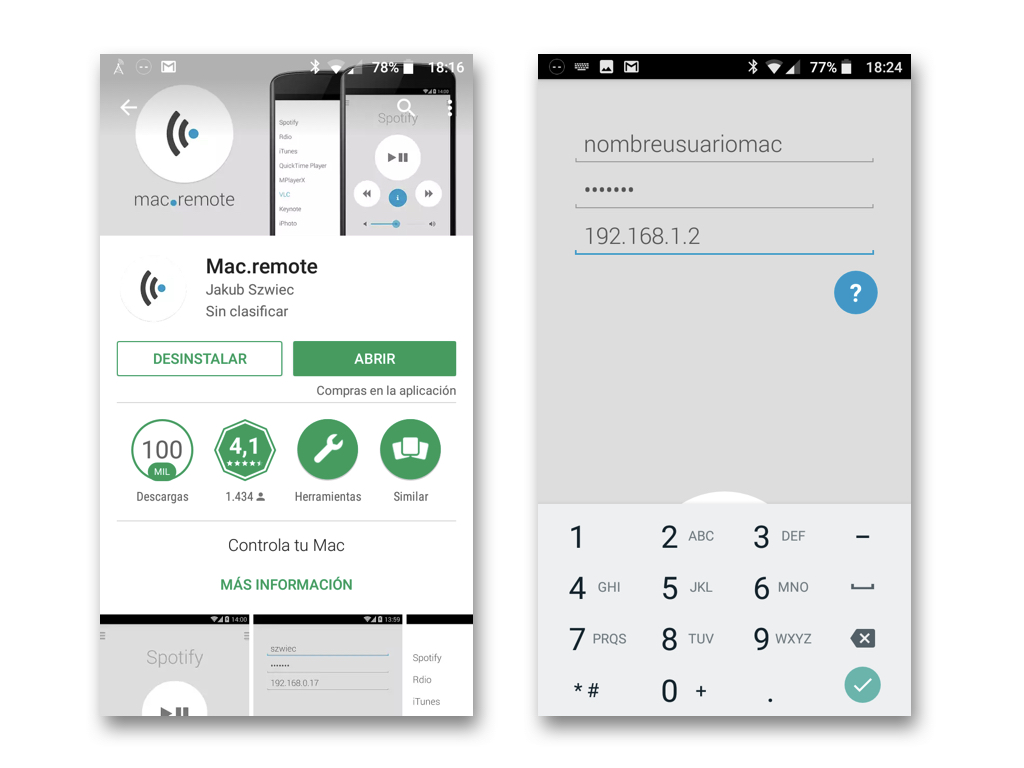
Tanto Mac.remote como Remote for Mac permiten que tu smartphone Android se convierta en un mando a distancia para controlar la reproducción de una presentación con Keynote, la reproducción de una película con VLC o la de una lista de música de iTunes.

También es posible hacer esto con otras aplicaciones como Spotify, Quicktime Player, MplayerX o el antiguo iPhoto, aunque en principio el control se limita a un Reproducir-Parar, avanzar-retroceder y al control de volumen. Puede ser muy útil, aunque evidentemente no podemos pretender llegar al nivel de control de una presentación de Keynote que tendríamos con un iPhone.
En mi caso me he decidido por Mac.Remote por su simplicidad, diseño minimalista y ausencia de publicidad, siendo además completamente gratuito.

¿Cómo funciona y se configura?
Aunque de forma transparente para el usuario, utiliza comandos ssh para controlar las aplicaciones del Mac mediante una sesión remota. Lo único que necesitamos es activar en Preferencias del Sistema/Compartir la opción de Sesión remota y ver en ese mismo panel, qué dirección IP usa el Mac. Tanto el Smartphone como el Mac deberán usar la misma red o WIFI.
Mac.Remote sólo necesita que configuremos el nombre y contraseña de usuario del Mac y su dirección IP para establecer la conexión. Ya sólo queda elegir qué aplicación queremos controlar.
Podemos personalizarlo para que se visualicen sólo las aplicaciones que solemos utilizar y establecer el orden en que aparecen, y en teoría podemos añadir nuevas aplicaciones y configurar comandos, aunque admito que aún no he tenido tiempo ni éxito para esto último.


miércoles, 19 de julio de 2017

Añade a Fotos las herramientas de edición de PhotoScape X

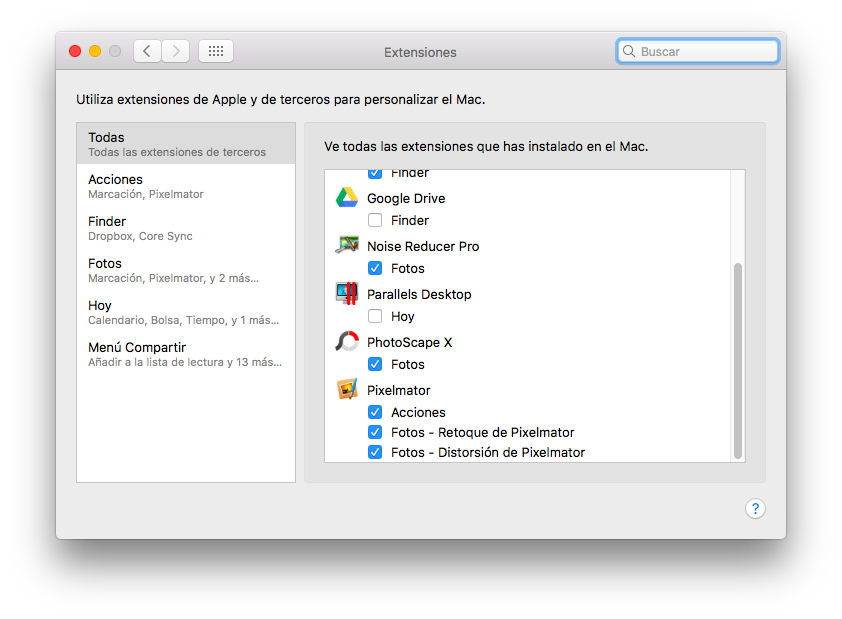
La última actualización (a fecha de hoy) del editor de imágenes PhotoScape X permite añadirlo como extensión de Fotos. Recordad que las aplicaciones que podemos añadir como extensiones desde el Panel de Control Extensiones se pueden usar como plugins desde otras aplicaciones. Por ejemplo, si quiero hacer algún tipo de edición en una fotografía que tengo en la fototeca de Fotos no es necesario exportarla al Finder, editarla fuera y volver a importarla de nuevo a la fototeca.


Existen ya varias apps que permiten hacer esto, como Noise Reducer Pro o Pixelmator, pero de Pixelmator sólo son accesibles las herramientas Distort y Retouch. Para mí la agradable sorpresa es que en el caso de PhotoScape X tenemos acceso a TODAS las herramientas de edición de esta aplicación. Además, la versión gratuita de PhotoScape X nos permite usar la mayoría de herramientas que necesita un usuario doméstico y pedestre como yo… y que le faltan a Fotos.

Y es que echaba mucho de menos el retoque de las fotografías por zonas, utilizando máscaras con pinceles, algo que hacía habitualmente con Aperture (suspiro). Poder “pintar” sobre qué zonas queremos modificar la saturación de color, exposición o un desenfoque es casi imprescindible. En las capturas de pantalla os muestro algunos ejemplos:


Por supuesto hay otros ajustes, como corregir la distorsión vertical u horizontal que se suele producir al fotografiar un edificio, o aplicar diferentes efectos: puntillista, tilt o miniatura, etc… 


PhotoScape X ya era por si mismo una solución muy recomendable, y ahora lo es más aún pudiendo ser añadido como extensión, tanto si utilizáis en el Mac la aplicación Fotos como fototeca principal, o como en mi caso, como almacenamiento provisional en el que entran todas las nuevas fotos que van a ser recortadas, editadas y a las que voy a añadir palabras clave.


Vale la pena que lo probéis y exploréis todas sus posibilidades, ya sea como editor o como explorador de fotos en carpetas del Finder. 

lunes, 17 de julio de 2017

Macrodroid: Reenviar los SMS de verificación de compra a otro móvil y más automatismos

“Con Macrodroid puedo programar mi móvil para que haga cosas automáticamente”. Esta sería la forma sencilla de explicar que Macrodroid permite automatizar muchos procesos de nuestro smartphone Android con resultados parecidos a los que harían Tasker u otras aplicaciones de este tipo. Pero lo que distingue a Macrodroid de otras apps no es su versatilidad y potencia (que las tiene) sino lo fácil que es para un neófito crear las “macros”. Y éste, y que la versión gratuita permite crear hasta cinco macros, son loslmotivos que me han hecho decidirme por esta solución y no otras.


Tres ejemplos de Macros o automatismos que uso en mi smartphone:

Buscar y borrar las versiones RAW (DNG en mi caso) del smartphone.
Aunque me gusta tener activada la opción de guardar las fotos en formatos JPEG y DNG, en la mayoría de los casos no llego a utilizar este segundo formato, por lo que necesito eliminar muchos archivos de bastante peso. Localizarlos y borrarlos manualmente es bastante tedioso, por lo que he creado una macro que lo hace por mi. Tan solo he de abrir una determinada aplicación.

Reenviar los mensajes SMS con el código de verificación de compra online que envía el banco.
Tanto mi mujer como yo hacemos compras online utilizando los datos de la tarjeta de una cuenta común. Pero es mi teléfono el que está predeterminado como receptor del los SMS de verificación. Mediante un macro, cuando llega un SMS del banco con el asunto ”código de seguridad”, éste se reenvía automáticamente al móvil de mi mujer sin que ella tenga que avisarme y yo no he de estar pendiente de ello.

Avisarme cuando el smartphone pierde la cobertura.
Si por cualquier circunstancia mi smartphone pierde la conexión de datos (sótanos, zonas de baja cobertura, etc…) Macrodroid me avisa mediante vibraciones. Así soy consciente de que no estoy localizable.


¿Cómo se crea una "macro" con Macrodroid?
El sistema se basa en tres parámetros a configurar, que dicho de modo sencillo sería: “si pasa esto, haz aquello, con estas condiciones”. Es decir necesitamos: Un ACTIVADOR, una ACCIÓN y una RESTRICCIÓN. Los dos primeros son los únicos imprescindibles.

El ACTIVADOR es una de las docenas de eventos, circunstancias o acciónes que Macrodroid puede detectar, por ejemplo:
  • Que agitemos el smartphone
  • Abrir o cerrar una aplicación
  • El arranque del dispositivo
  • Que rotemos el smartphone
  • Que la batería llegue a un porcentaje
  • Que pulsemos un botón de volumen
  • Cambios en la conexión WIFI
  • Una Fecha u hora
  • Un evento de calendario
  • Llamada perdida
  • Que recibamos un SMS
  • etc…

Las ACCIÓNES serán aquello que ha de ocurrir si se da un activador:
  • Abrir archivos
  • Una alarma
  • Cambiar volumen
  • Compartir ubicación
  • Enviar un correo ó SMS
  • Encender la linterna
  • Ponerse en modo coche
  • Hacer una captura de pantalla
  • Vibra
  • etc…

Las RESTRICCIONES permiten que las acciones se ejecuten bajo ciertas condiciones.
Es decir: “si ocurre esto, haz aquello, PERO siempre que esto sea así”. Personalmente no he creado aún ningún macro con restricciones, pero estos son algunos ejemplos:
  • Altavoz activado o no
  • Que una aplicación se esté ejecutando
  • Que tengamos datos móviles
  • Auriculares conectados o no
  • Que sea un mes, día u hora concretos
  • Dependiendo del GPS, WIFI o Bluetooth
  • Del volumen de la música
  • Orientación del smartphone
  • Sensor de proximidad
  • etc…


Como veis, hay muchas combinaciones posibles, os invito a probar la versión gratuita (recordad que hasta cinco macros).