miércoles, 19 de julio de 2017

Añade a Fotos las herramientas de edición de PhotoScape X

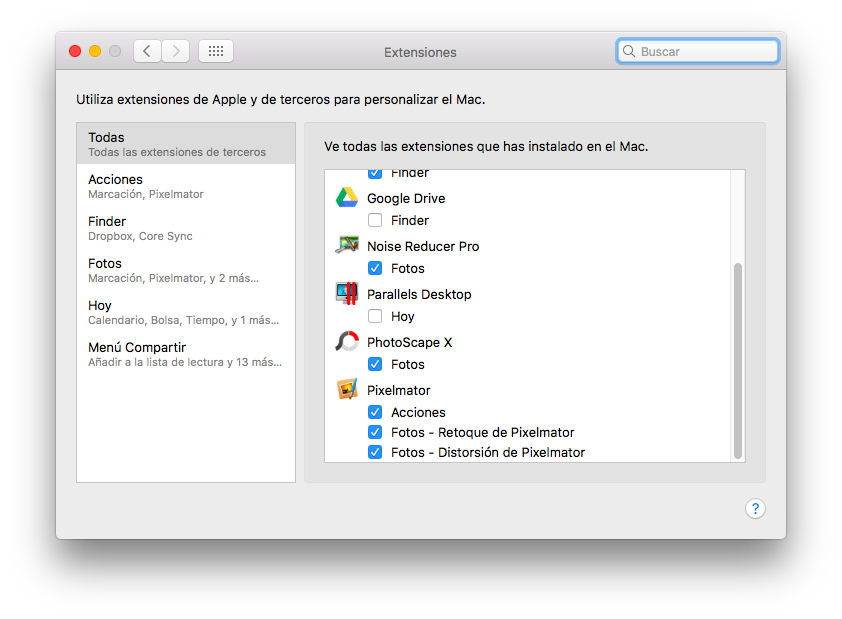
La última actualización (a fecha de hoy) del editor de imágenes PhotoScape X permite añadirlo como extensión de Fotos. Recordad que las aplicaciones que podemos añadir como extensiones desde el Panel de Control Extensiones se pueden usar como plugins desde otras aplicaciones. Por ejemplo, si quiero hacer algún tipo de edición en una fotografía que tengo en la fototeca de Fotos no es necesario exportarla al Finder, editarla fuera y volver a importarla de nuevo a la fototeca.


Existen ya varias apps que permiten hacer esto, como Noise Reducer Pro o Pixelmator, pero de Pixelmator sólo son accesibles las herramientas Distort y Retouch. Para mí la agradable sorpresa es que en el caso de PhotoScape X tenemos acceso a TODAS las herramientas de edición de esta aplicación. Además, la versión gratuita de PhotoScape X nos permite usar la mayoría de herramientas que necesita un usuario doméstico y pedestre como yo… y que le faltan a Fotos.

Y es que echaba mucho de menos el retoque de las fotografías por zonas, utilizando máscaras con pinceles, algo que hacía habitualmente con Aperture (suspiro). Poder “pintar” sobre qué zonas queremos modificar la saturación de color, exposición o un desenfoque es casi imprescindible. En las capturas de pantalla os muestro algunos ejemplos:


Por supuesto hay otros ajustes, como corregir la distorsión vertical u horizontal que se suele producir al fotografiar un edificio, o aplicar diferentes efectos: puntillista, tilt o miniatura, etc… 


PhotoScape X ya era por si mismo una solución muy recomendable, y ahora lo es más aún pudiendo ser añadido como extensión, tanto si utilizáis en el Mac la aplicación Fotos como fototeca principal, o como en mi caso, como almacenamiento provisional en el que entran todas las nuevas fotos que van a ser recortadas, editadas y a las que voy a añadir palabras clave.


Vale la pena que lo probéis y exploréis todas sus posibilidades, ya sea como editor o como explorador de fotos en carpetas del Finder

lunes, 17 de julio de 2017

Macrodroid: Reenviar los SMS de verificación de compra a otro móvil y más automatismos

“Con Macrodroid puedo programar mi móvil para que haga cosas automáticamente”. Esta sería la forma sencilla de explicar que Macrodroid permite automatizar muchos procesos de nuestro smartphone Android con resultados parecidos a los que harían Tasker u otras aplicaciones de este tipo. Pero lo que distingue a Macrodroid de otras apps no es su versatilidad y potencia (que las tiene) sino lo fácil que es para un neófito crear las “macros”. Y éste, y que la versión gratuita permite crear hasta cinco macros, son loslmotivos que me han hecho decidirme por esta solución y no otras.


Tres ejemplos de Macros o automatismos que uso en mi smartphone:

Buscar y borrar las versiones RAW (DNG en mi caso) del smartphone.
Aunque me gusta tener activada la opción de guardar las fotos en formatos JPEG y DNG, en la mayoría de los casos no llego a utilizar este segundo formato, por lo que necesito eliminar muchos archivos de bastante peso. Localizarlos y borrarlos manualmente es bastante tedioso, por lo que he creado una macro que lo hace por mi. Tan solo he de abrir una determinada aplicación.

Reenviar los mensajes SMS con el código de verificación de compra online que envía el banco.
Tanto mi mujer como yo hacemos compras online utilizando los datos de la tarjeta de una cuenta común. Pero es mi teléfono el que está predeterminado como receptor del los SMS de verificación. Mediante un macro, cuando llega un SMS del banco con el asunto ”código de seguridad”, éste se reenvía automáticamente al móvil de mi mujer sin que ella tenga que avisarme y yo no he de estar pendiente de ello.

Avisarme cuando el smartphone pierde la cobertura.
Si por cualquier circunstancia mi smartphone pierde la conexión de datos (sótanos, zonas de baja cobertura, etc…) Macrodroid me avisa mediante vibraciones. Así soy consciente de que no estoy localizable.


¿Cómo se crea una "macro" con Macrodroid?
El sistema se basa en tres parámetros a configurar, que dicho de modo sencillo sería: “si pasa esto, haz aquello, con estas condiciones”. Es decir necesitamos: Un ACTIVADOR, una ACCIÓN y una RESTRICCIÓN. Los dos primeros son los únicos imprescindibles.

El ACTIVADOR es una de las docenas de eventos, circunstancias o acciónes que Macrodroid puede detectar, por ejemplo:
  • Que agitemos el smartphone
  • Abrir o cerrar una aplicación
  • El arranque del dispositivo
  • Que rotemos el smartphone
  • Que la batería llegue a un porcentaje
  • Que pulsemos un botón de volumen
  • Cambios en la conexión WIFI
  • Una Fecha u hora
  • Un evento de calendario
  • Llamada perdida
  • Que recibamos un SMS
  • etc…

Las ACCIÓNES serán aquello que ha de ocurrir si se da un activador:
  • Abrir archivos
  • Una alarma
  • Cambiar volumen
  • Compartir ubicación
  • Enviar un correo ó SMS
  • Encender la linterna
  • Ponerse en modo coche
  • Hacer una captura de pantalla
  • Vibra
  • etc…

Las RESTRICCIONES permiten que las acciones se ejecuten bajo ciertas condiciones.
Es decir: “si ocurre esto, haz aquello, PERO siempre que esto sea así”. Personalmente no he creado aún ningún macro con restricciones, pero estos son algunos ejemplos:
  • Altavoz activado o no
  • Que una aplicación se esté ejecutando
  • Que tengamos datos móviles
  • Auriculares conectados o no
  • Que sea un mes, día u hora concretos
  • Dependiendo del GPS, WIFI o Bluetooth
  • Del volumen de la música
  • Orientación del smartphone
  • Sensor de proximidad
  • etc…


Como veis, hay muchas combinaciones posibles, os invito a probar la versión gratuita (recordad que hasta cinco macros).

viernes, 7 de julio de 2017

¿Porqué gestiono las fotografías en carpetas del Finder en lugar de usar Fotos?

Las librerías, he ahí la cuestión…
Fotos tiene grandes ventajas: puedo utilizar una o varias librerías de fotos y visualizarlas rapidísimamente gracias a las previsualizaciones que genera de cada imagen al importarla. Su sistema de organización por álbumes y carpetas de álbumes es bastante eficaz. El sistema de reconocimiento de caras y de contenidos es muy útil, la edición “no destructiva” aunque algo limitada es suficiente para la mayoría de usuarios y fácil de usar. Y además trabaja con iCloud, tanto si queremos tener toda la fototeca en la nube como si sólo queremos compartir álbumes.
Pero hay algo que a mi me impide su uso como almacén principal de fotos. Si dispones de más de un Mac, y no todos admiten la misma versión de sistema operativo hay un problema: cada nueva versión de macOS actualiza las librerías de Fotos y las hace incompatibles con las versiones de sistema anteriores. No puedo por tanto tener una librería en un disco externo que pueda utilizar en diferentes versiones de macOS.
Con Aperture tenía el mismo problema. Intenté seguir utilizando en diferentes equipos una misma versión de esta aplicación con su correspondiente versión de librería, pero Aperture requiere ser actualizado a su última versión para funcionar en macOS Sierra, lo que supone también la actualización de la librería y la incompatibilidad con los Mac que sólo admiten actualizar Aperture hasta determinada versión… En todo caso es una aplicación que ya no tiene soporte por lo que no sería una solución a largo plazo.
Por otro lado, gran parte de mis fotos son de tipo familiar, viajes y recuerdos, y aunque yo soy fiel usuario de macOS (si, bueno, tengo mis devaneos con Linux) quiero que esos recuerdos sean accesibles por mi familia independientemente del tipo de software y plataforma que ellos quieran utilizar ahora o en el futuro. Esto me hace reticente a aplicaciones que necesiten crear repositorios o librerías propietarias para gestionar las fotos.

La importancia de las palabras clave…
Para mi es imprescindible poder localizar determinadas fotos por los términos descriptivos que he utilizado como palabra clave o keyword: playa, puestadesol, familia, navidad, vacaciones, viaje, noche, monumento, roma, fuente, pepe, lola… De hecho, incluso añado la fecha en que la foto fue realizada (en formato “añomesdía”: 20170503) porque en ocasiones no corresponde con la fecha de creación del archivo que ve el Finder.
Las palabras clave como metadatos, permiten buscar y clasificar las fotos independientemente de si se utilizan o no dentro de la librería de una aplicación e indistintamente de la plataforma utilizada (Mac, Windows, Linux...) Y algo muy importante: las palabras clave no sólo permiten buscar fotos. sino también organizarlas por “álbumes inteligentes”, es decir: podemos ver por separado las fotos que contienen determinadas keywords sin necesidad de tener imágenes duplicadas en diferentes carpetas. Esto es lo que permiten aplicaciones como Fotos dentro de su librería, pero que también podemos hacer en el Finder con sus “carpetas inteligentes” o con aplicaciones como Adobe Bridge con sus “colecciones inteligentes”. De hecho, mi "fototeca" se divide en las carpetas y subcarpetas que contienen los archivos JPG de las fotografías y en los grupos de carpetas inteligentes que funcionan como "albumes":
¿Cómo visualizo y navego por las carpetas de fotos desde el Finder?
Lo habitual es que abra la carpeta raíz en la visualización por columnas y me desplace entre carpetas y fotografías utilizando las teclas de desplazamiento (con las flechas). Cuando quiero ver una foto no hago doble clic para abrirla con Vista Previa sino que pulso la barra espaciadora para visualizarla con la función Vista Rápida. Una vez estoy visualizando una de las fotos de una lista de ellas voy pasándolas utilizando las flechas arriba y abajo.
Hay ocasiones en las que prefiero verlas como miniaturas, para lo que cambio el modo de visualización de la carpeta a vista por iconos. Es muy útil activar previamente la opción del Finder Visualización / Mostrar barra de estado, porque de este modo, en la zona inferior derecha disponemos de un botón deslizador de zoom para aumentar muchísimo el tamaño de las “miniaturas”. Así es posible previsualizar varias fotos a la vez.

¿Cómo busco las fotos en el Mac?
Utilizo Carpetas Inteligentes que usan como criterio de búsqueda las  “palabras clave”. De este modo una carpeta inteligente puede mostrarme las fotos que contengan una o más palabras clave, por ejemplo pablo y playa. Estas “carpetas”, que en realidad no son tales sino criterios de búsqueda guardados, las uso como “álbumes”. Recordad que las carpetas inteligentes también permiten hacer búsquedas por modelo de dispositivo (cámaras o smartphones), uso de flash, apertura… y otros datos EXIF. Por ejemplo, puedo buscar fotos disparadas con flash, con la keyword “pepe” y realizadas con un iPhone.

¿Cómo añado las palabras clave?
Habitualmente, con Fotos.
Si, ya he dicho que no organizo mi fototeca con la aplicación de Apple, pero muchas fotos, antes de ser clasificadas y guardadas en su carpeta (con un nombre del estilo de 20160821_Viaje) las he importado previamente a Fotos o Aperture (esto en un viejo Mac) para ser visualizadas, filtradas y editadas. Aprovechando que están en una librería utilizo el correspondiente gestor de palabras clave. Cuando ya tengo claro cuáles conservo y cuáles no las exporto a la carpeta correspondiente en el Finder. Ojo, las exporto y no las arrastro a la carpeta, porque si se arrastran se copian como “versiones” y sin conservar los metadatos, entre ellos las palabras clave.

Alguna vez con Vista Previa.
Si, el Vista Previa incluido en macOS permite añadir palabras clave a las fotos desde la ventana de información (cmd+I) pero tiene dos inconvenientes: hay que abrir previamente las fotos y sólo permite añadir keywords foto a foto y no a un grupo de fotografías seleccionadas. Y si, también he probado a abrir varias fotografías a la vez: no funciona.
Si están en carpetas del Finder, con SetEXIFData.
Hace ya tres años, en la entrada Gestionar fotos en el Finder añadiendo metadatos con ExifTool os hablaba del uso de ExifTool en combinación con SetEXIFData para editar los metadatos de las fotografías en carpetas del Finder.
Recordemos que ExifTool es un maravilloso software gratuito de código abierto que permite editar los metadatos de fotos y otros archivos, pero que sólo es utilizable mediante líneas de comandos, y que SetEXIFData es una aplicación que hace de interfaz gráfica de ExifTool, de modo que lo hace utilizable para los mortales como yo.
En Usando SetExifData para editar los metadatos de mis fotos explicaba cómo usar esta aplicación, que básicamente consiste en seleccionar en el Finder las fotos y arrastrarlas al icono de SetEXIFData en el Dock para a continuación añadir las keywords. Sencillo y eficaz.
MacMetaMod también funciona...
Lleva años sin actualizar, pero sigue funcionando y de forma parecida a SetEXIFData, y también se puede usar a modo de drag-and-drop arrastrando sobre el icono en el Dock, icono de estética tan dudosa como el de SetEXIFData.

Adobe Bridge es la solución "más profesional".
Confieso que hacía tanto tiempo que no utilizaba o trasteaba con aplicaciones de Adobe que me ha sorprendido ver que en estos momentos Bridge es gratuito, y parece que Adobe no se ha esforzado mucho en publicitar esto.
Se puede descargar un instalador independiente que sólo pide al instalar que hagas “login” con tu cuenta de Creative Cloud, que en mi caso es una suscripción gratuita que debí hacer en algún momento para probar alguna app de Adobe en iOS o Android. Para mi es una buena solución para el ordenador que uso habitualmente, aunque no puedo usarla en los más antiguos por los requisitos de hardware necesarios para la instalación. Pero aún así me resulta muy útil como navegador, buscador y visualizador de fotos, y como permite asignar y gestionar palabras clave puedo usarlas luego para buscar mis fotos mediante carpetas inteligentes o Spotlight en el viejo Mac, o en el ordenador con Windows o Linux que pudiese usar mi familia ahora o más adelante.
Lyn también ha tenido su oportunidad...
Lyn sería una versión “light” de Bridge, y existe una versión limitada gratuita. Podría ser una alternativa a Bridge si éste no fuera ahora gratuito. Es perfectamente válido para navegar y visualizar fotos y tiene una interfaz limpia y agradable. Si pagamos la versión completa (unos 20€ con IVA) se puede utilizar un editor de imágenes que hace casi lo mismo que Vista Previa, pero permite la “edición no destructiva”, es decir, las modificaciones que hagamos a las fotos tienen “vuelta atrás” como en Fotos. Pero para mi tiene un par de pegas: permite crear sus álbumes inteligentes, pero sólo se pueden consultar desde la propia aplicación. Y lo más extraño: aunque se pueden editar y ver palabras clave no he conseguido que en todos los casos las keyword creadas en Lyn puedan ser vistas desde fuera de la aplicación y viceversa.

¿Con qué edito las fotos?
Como he dicho, dentro de mi “flujo de trabajo” tanto las fotos realizadas con cámara como con smartphone suelen pasar primero por Fotos antes de ser exportadas a carpetas. Es en el mismo Fotos donde suelo hacer los primeros retoques y ediciones. Si quiero ir más allá en la edición: editar por capas, hacer clonados, corregir distorsiones… suelo usar el muy recomendable y potente Pixelmator. Pixelmator es capaz, por ejemplo, de abrir y exportar archivos PSD (Photoshop) con sus capas, pero para editar un JPG debe convertirlo primero a su formato PXM, y posteriormente exportarlo de nuevo como JPG. Esto puede ser incómodo, y por ello estoy probando el más que interesante PhotoScapeX, cuya versión gratuita es más que suficiente para la mayoría de usuarios. Vale la pena echarle un vistazo.
¿Cómo importo las fotos desde sus carpetas a Fotos y viceversa?
A fecha de hoy, Fotos sigue sin permitir importar a su librería las fotos de una carpeta de modo que se genere un álbum con el nombre de esa carpeta. Afortunadamente sigue funcionando el script que permite hacer precisamente esto, y del cual os hablaba en:

Por otro lado, Fotos tampoco permite seleccionar diferentes álbumes y exportarlos como carpetas al Finder y que éstas conserven los correspondientes nombres. También para esto tenemos un script y explicaba como usarlo en:


ACTUALIZACIÓN
En macOS High Sierra, Fotos ya permite importar carpetas del Finder como álbumes de la fototeca de Fotos y viceversa: exportar álbumes como carpetas en el Finder.

jueves, 27 de abril de 2017

Airflow reproduce en tu TV los videos de tu Mac o PC (con Chromecast ó Apple TV)

Airflow es una opción muy interesante para reproducir videos guardados en tu Mac o PC pero visualizándolos en tu televisor con un Chromecast o un Apple TV. Hasta ahora sólo había probado Beamer y Videostream para Chromecast de Google
Las ventajas de Airflow son varias:
  • Está disponible tanto para Mac (desde 10.8) como para Windows (tanto en 32 como en 64 bits)
  • Funciona tanto con Chromecast como con Apple TV.
  • Es gratuito.
  • Es muy sencillo de usar, basta con arrastrar el video a la ventana de la aplicación.
  • Reproduce archivos de video almacenados en tu ordenador o en un pendrive o disco externo conectado a él; no depende de servicios en la nube.
  • Es compatible con diferentes formatos (mp4, DivX, MKV…)
  • Convierte los diferentes formatos directamente y “sobre la marcha” (transcoding).
  • Puede mostrar subtítulos; basta con que el archivo correspondiente tenga el mismo nombre que el video y esté en la misma carpeta.
  • Puedes crear una playlist o cola para reproducir video tras video automáticamente.
  • El cursor responde perfectamente para avanzar o retroceder y muestra la miniatura del fotograma correspondiente.
  • No consume demasiada CPU.


De hecho es llamativo cómo al reproducir una película a 1080 en un portátil poco potente éste se calienta y se le disparan los ventiladores si se conecta por HDMI al televisor en modo espejo, y sin embargo apenas se inmuta haciendo el “streaming” con Airflow. Entiendo que en el primer caso casi todo el esfuerzo lo hace la tarjeta gráfica, mientras que en el segundo el peso recae en el procesador Intel y su tecnología QuickSync.

lunes, 16 de enero de 2017

Cómo hacer correctamente una presentación horrorosa.

En Presentation Zen podéis ver una antigua entrada que muestra la diferencia entre las "keynote" realizadas por Steve Jobs y los "powerpoint" de Bill Gates.
Son diferentes conceptos, estéticas e incluso filosofías. Os sorprenderá hasta qué punto son elocuentes las fotos de los eventos protagonizados por uno y otro.
Sacad vuestras propias conclusiones. Por mi parte, os sugiero unas reglas para conseguir realizar unas presentaciones realmente horripilantes...

Las diapositivas.
Usa siempre todas las plantillas que vienen por defecto con el software de presentaciones.
Mejor aún, descarga de internet todas las que veas. Esa gente si que sabe.
No pierdas el tiempo comenzando desde cero; ¿para qué aprender a utilizar bien la herramienta que usas?
Haz el fondo de la diapositiva de diferentes colores, a ser posible bien chillones.
Utiliza imágenes o marcas de agua como fondo de la diapositiva y superpón el texto. Si no se ve bien, usa colores, ponlo todo en negrita y sombréalo.
Añade grecas, marcos o líneas. Usa todos los elementos decorativos que puedas.
Una diapositiva, desde el punto de vista de la distribución de los textos, gráficos e imágenes no tiene porqué ser ridículamente sencilla y elegante.
Cuantas más diapositivas añadas, mejor. Y pon mucha información en cada una de ellas.
Al fin y al cabo vas a necesitar mucho texto para ir leyéndolo minuciosamente en voz alta.
Aplica el “horror vacui” y no desaproveches ningún hueco libre.


Así, no. ¡Qué fondo tan aburrido! ¡Cuánto espacio desaprovechado! ¿Sólo una foto? ¿Estás de broma?


Así, si. Un fondo bien bonito y una tipografía variada y atractiva. Bueno, podríamos haber añadido más fotos...

El texto.
Como decíamos antes, utiliza varios colores para el texto. ¡Ah! Y muchos tamaños diferentes.
¿El texto necesita un efecto de sombra para ser legible? No lo dudes. Y si se puede aplicar el efecto de contorno, genial.
Escribe todo en mayúsculas y así quedará todo bien resaltado.
Usa muchas tipografías diferentes ; cuanta mayor variedad, mejor. Sobre todo, del tipo Comic Sans. Son muy simpáticas e informales.
Siempre que puedas, añade guiones y todo tipo de bolos, topos, viñetas o como quieran llamarlos.
No te preocupe cómo quedan las frases si necesitan más de una línea, la cuestión es que quepan las palabras.
Y si no caben, divide las palabras con guión al final de las líneas.
No pasa nada si quedan palabras “huérfanas”, aquellas que quedan solas en la línea o renglón final de un párrafo.
No hace falta que repases la ortografía; no se trata de un concurso literario.


¿Todo el texto del mismo color y con la misma tipografía? ¿Sin viñetas ni bolos? Maaaal...


Esto es otra cosa: varias tipografías y colores, viñeteado con imágenes de perlitas, fondo atractivo, fotitos con marcos y sombras. Mola.

Las imágenes.
Utiliza cualquier imagen de internet y no te preocupes por los derechos. Todo el mundo lo hace.
No necesitas imágenes con mucha calidad. Son sólo para una presentación, no para un catálogo.
Usa muchos clip-arts y dibujos tipo cómic, son divertidos.
Enmarca siempre las fotos con líneas o sombras. No, espera, mejor con las dos cosas.

Las transiciones.
Usa muchas transiciones diferentes, eso entretiene al público.
No utilices transiciones estilo disolución suave y rápida. Cuantos más efectos de giro, persiana, o puertas, mejor. No olvides los efectos pirotécnicos y de llamarada.
A la gente le encantan los efectos visuales de texto: “maquina de escribir”, centelleos, caídas, rebotes, etc.
Y si los efectos incluyen sonidos y ruiditos, todo será más divertido.