domingo, 21 de enero de 2018
Haz que Google Keep te recuerde algo al llegar a un sitio.
Pocos usuarios de iOS utilizan la app Recordatorios que viene por defecto con el sistema operativo, y de éstos sólo algunos conocen una prestación muy interesante: establecer avisos para una tarea o evento no en una fecha y hora, sino en función del lugar en que te encuentras. Es decir “recuérdame tal cosa cuando llegue o pase por tal sitio” o al contrario, “avísame cuando abandone o me aleje de un lugar concreto”. Los usuarios de Android también disponen de una herramienta que al menos hace lo primero y lo hace bastante bien: se trata de Google Keep, del que ya he hablado anteriormente y que además de notas, permite crear recordatorios, y configurar en éstos una alarma que nos avise cuando llegamos a un lugar. Sería aquello de “cuando pase por la farmacia (sea la hora que sea) recuérdame que he de comprar analgésicos”.
Una vez abierta la app Keep, tanto si hemos empezado con Notas como si en el menú superior izquierdo, (icono con rayitas) seleccionamos Recordatorios, hemos de crear una nueva nota. En esta nueva nota, seleccionamos el icono de Recordatorio (si, la manita en cuyo dedo índice hay un lacito) pero en lugar de Hora seleccionaremos Lugar. En el campo correspondiente escribiremos la dirección de éste, y veremos que para situarlo Keep recurrirá a Google Maps.
Y ya está: en cuanto nos aproximemos a unos metros del sitio en cuestión veremos cómo salta la correspondiente notificación de aviso.
miércoles, 29 de noviembre de 2017
¡Anda, si el Mac también puede compartir archivos por Bluetooth!
Como digo en el título de esta entrada del blog, acostumbrados al “ecosistema” Apple y la forma en que sus dispositivos se comunican e intercambian archivos entre si (iCloud, Airdrop, Airplay…) olvidamos que nuestro Mac, iPhone o AppleTV también pueden interactuar con productos de otras marcas y sistemas operativos, ya sean smartphones con Android, ordenadores con Windows o “dongles” como el Chromecast.
Por esto ya casi ni recordaba que el Mac es capaz de transferir archivos vía Bluetooth, ya que éste en macOS y sobre todo en iOS, se utiliza como forma de enlazar periféricos, ya sean ratones, teclados, altavoces, auriculares, “pencils”, relojes, básculas, tensiómetros, etc… con lo que lo descartamos a priori cuando pensamos en un método para compartir fotos o documentos. Sin embargo, este sistema que sigue siendo utilizado habitualmente entre smartphones de otras marcas, también podemos usarlo con el Mac.
Por un lado, en la carpeta Utilidades del Mac tenemos la aplicación “Intercambio de Archivos Bluetooth”, que nos permite acceder a un smartphone Android, explorar sus carpetas y copiar archivos desde y hacia éste.
Por otro, en las Preferencias del Sistema de macOS, en Compartir, podemos activar Compartir Bluetooth, de modo que el Mac pueda aceptar el envío de archivos desde nuestro smartphone Android.
Eso si, la transferencia por Bluetooth es mucho más lenta que la de Airdrop, que combina Bluetooth para establecer el enlace y un sistema WIFI muy optimizado para hacer la transferencia. Pero hace innecesario el uso de un cable USB y una aplicación como Android File Transfer cuando no podemos o queremos utilizar servicios “en la nube”.
domingo, 22 de octubre de 2017
Cómo encriptar un pendrive en macOS High Sierra utilizando Terminal.
Como resumen, y sin necesidad de que leáis toda la entrada, los tres comandos de Terminal que necesitamos son:
diskutil list
…para listar los discos
diskutil list
…para listar los discos
diskutil eraseDisk JHFS+ “NOMBREDISCO” GPT disk2
…para formatear el disco como HFS+ y mapa de particiones GUID
diskutil cs convert disk2s2 -passphrase
…para encriptar el disco
MacOS High Sierra y las tablas de particiones.
Tras actualizar a macOS High Sierra me he encontrado con que en esta versión (10.13) la aplicación Utilidad de Discos ha perdido aparentemente la capacidad de encriptar discos externos. Esto es para mi un inconveniente, ya que suelo proteger con contraseña los pendrives en los que guardo ciertos documentos.
En realidad, esta versión de Utilidad de Discos si que puede formatear con encriptación, pero solo si el disco tiene un mapa de particiones GUID (que normalmente utiliza Apple), y los pendrive suelen tener una mapa de particiones MBR (utilizado habitualmente por equipos Windows, pendrives y discos externos). Las antiguas versiones de Utilidad de Discos si que permitían cambiar el tipo de mapa de particiones. Recordad que el mapa de particiones es independiente del tipo de formato; por ejemplo: puedo tener un disco con una o más particiones formateadas como FAT32 (MS-DOS) ó como HFS+, pero el mapa de particiones puede ser GUID o MBR.
Si el pendrive, independientemente del formato, tiene un mapa de particiones MBR, Utilidad de Discos no permite encriptarlo. El problema es, que aunque borremos el disco formateándolo como Mac OS Plus con Registro el mapa de particiones no cambia y sigue siendo MBR. En cambio, si el disco ya dispone de un mapa de particiones GUID, la función de encriptar y de hacer cambios en la tabla de particiones si que aparece disponible.
La solución, de momento, es hacer uso del Terminal.
Como ya he comentado, Utilidad de Discos (en su versión actual), no cambia por tanto el mapa de particiones de MBR a GUID cuando formateamos un disco desde FAT32 (MS-DOS) a HFS+. Pero he encontrado la solución para hacerlo en una ventana de Terminal con línea de comandos gracias a Moritz Petersen en StackExchange donde nos muestra el comando:
diskutil eraseDisk JHFS+ “NOMBREDISCO” GPT disk2
donde hemos de cambiar NOMBREDISCO -conservando las comillas- por el nombre que queramos que tenga la unidad. Veamos todo el proceso paso a paso.
Lo primero, para no liarnos y acabar borrando el disco que no queremos, es conveniente que el pendrive que vamos a formatear sea la única unidad USB conectada al Mac en ese momento.
Abrimos la aplicación Terminal (en la carpeta Utilidades, que a su vez se encuentra dentro de la de Aplicaciones) y escribimos o copiamos-y-pegamos el comando:
diskutil list
… y pulsamos INTRO para que nos aparezca el listado de unidades. El resultado será algo parecido a esto:
Last login: Mon Oct 9 22:04:11 on console
MacBook-Air-de-Nombreusuario:~ nombreusuario$
diskutil list
/dev/disk0 (internal, physical):
#: TYPE NAME SIZE IDENTIFIER
0: GUID_partition_scheme *121.3 GB disk0
1: EFI EFI 209.7 MB disk0s1
2: Apple_APFS Container disk1 121.1 GB disk0s2
/dev/disk1 (synthesized):
#: TYPE NAME SIZE IDENTIFIER
0: APFS Container Scheme - +121.1 GB disk1
Physical Store disk0s2
1: APFS Volume Macintosh HD 98.3 GB disk1s1
2: APFS Volume Preboot 18.5 MB disk1s2
3: APFS Volume Recovery 519.9 MB disk1s3
4: APFS Volume VM 3.2 GB disk1s4
/dev/disk2 (external, physical):
#: TYPE NAME SIZE IDENTIFIER
0: FDisk_partition_scheme *7.8 GB disk2
1: DOS_FAT_32 NOMBREDISCO 7.8 GB disk2s1
MacBook-Air-de-Nombreusuario:~ nombreusuario$
Las últimas líneas nos muestran la información correspondiente al disk2, que corresponden al pendrive o disco externo que hemos conectado y que tiene formato FAT32. Si el pendrive tuviese formato HFS+ (Mac OS Plus con Registro) las últimas líneas serían:
/dev/disk2 (external, physical):
#: TYPE NAME SIZE IDENTIFIER
0: FDisk_partition_scheme *7.8 GB disk2
1: Apple_HFS NOMBREDISCO 7.8 GB disk2s1
MacBook-Air-de-Nombreusuario:~ nombreusuario$
Ahora, para formatear el disco, en Terminal escribimos o copiamos-y-pegamos el comando:
diskutil eraseDisk JHFS+ “NOMBREDISCO” GPT disk2
cambiando nombredisco (incluidas comillas) por el nombre que queramos… y pulsamos INTRO. Tras unos segundos, aparecerá esto:
MacBook-Air-de-Nombreusuario:~ nombreusuario$
diskutil eraseDisk JHFS+ “NOMBREDISCO” GPT disk2
Started erase on disk2
Unmounting disk
Creating the partition map
Waiting for partitions to activate
Formatting disk2s2 as Mac OS Extended (Journaled)
with name “NOMBREDISCO”
Initialized /dev/rdisk2s2 as a 7 GB case-insensitive
HFS Plus volume with a 8192k journal
Mounting disk
Finished erase on disk2
MacBook-Air-de-Miguel:~ mgerique$
Con esto, el disco externo o pendrive ya estaría formateado como Mac OS Plus con Registro y con mapa de particiones GUID. Esto nos permitiría salir del Terminal y abrir Utilidad de Discos, que ahora si, nos dejaría encriptar el disco como se ve en la segunda captura de pantalla de más arriba. Pero, ya puestos ¿porqué no encriptar ya el disco sin salir de Terminal? Sólo es necesario escribir o copiar y pegar el comando:
diskutil cs convert disk2s2 -passphrase
…y pulsar INTRO. Tras unos instantes aparecerá una línea en la que se nos pide que escribamos la contraseña que queramos:
MacBook-Air-de-Nombreusuario:~ nombreusuario$
diskutil cs convert disk2s2 -passphrase
New passphrase for converted volume:
Lo que escribamos como contraseña no será visible, pero a continuación volveremos a pulsar INTRO. Ahora se nos pedirá que confirmemos la contraseña, y de nuevo pulsaremos INTRO:
Confirm new passphrase:
Transcurrirán unos segundos, tras los cuales veremos el resultado:
Started CoreStorage operation on disk2s2 “NOMBREDISCO”
Resizing disk to fit Core Storage headers
Creating Core Storage Logical Volume Group
Reviewing boot support loaders
Attempting to unmount disk2s2
Switching disk2s2 to Core Storage
Waiting for Logical Volume to appear
Mounting Logical Volume
Core Storage LVG UUID: 127E02C9-A9BF-420D-A1BE-459340366B0F
Core Storage PV UUID: C4A6D7B7-3F45-4BA9-BB26-A369009B1D5F
Core Storage LV UUID: C43851ED-47EA-4FD7-9437-3D6AF28B1240
Core Storage disk: disk3
Finished CoreStorage operation on disk2s2 “NOMBREDISCO”
Encryption pending
MacBook-Air-de-Nombreusuario:~ nombreusuario$
Si, como al principio, volvemos a listar los discos con diskutil list y pulsamos INTRO veremos lo siguiente:
MacBook-Air-de-Nombreusuario:~ nombreusuario$
diskutil list
/dev/disk0 (internal, physical):
#: TYPE NAME SIZE IDENTIFIER
0: GUID_partition_scheme *121.3 GB disk0
1: EFI EFI 209.7 MB disk0s1
2: Apple_APFS Container disk1 121.1 GB disk0s2
/dev/disk1 (synthesized):
#: TYPE NAME SIZE IDENTIFIER
0: APFS Container Scheme - +121.1 GB disk1
Physical Store disk0s2
1: APFS Volume Macintosh HD 98.3 GB disk1s1
2: APFS Volume Preboot 18.5 MB disk1s2
3: APFS Volume Recovery 519.9 MB disk1s3
4: APFS Volume VM 3.2 GB disk1s4
/dev/disk2 (external, physical):
#: TYPE NAME SIZE IDENTIFIER
0: GUID_partition_scheme *7.8 GB disk2
1: EFI EFI 209.7 MB disk2s1
2: Apple_CoreStorage “NOMBREDISCO” 7.4 GB disk2s2
3: Apple_Boot Boot OS X 134.2 MB disk2s3
/dev/disk3 (external, virtual):
#: TYPE NAME SIZE IDENTIFIER
0: Apple_HFS “NOMBREDISCO” +7.0 GB disk3
Logical Volume on disk2s2
C43851ED-47EA-4FD7-9437-3D6AF28B1240
Unlocked Encrypted
MacBook-Air-de-Nombreusuario:~ nombreusuario$
Y esto es todo, ya tenemos el pendrive (o disco externo) encriptado y con contraseña. No se si en versiones posteriores de macOS, Utilidad de Discos volverá a ofrecer las opciones que si tenía en versiones anteriores, pero de momento al menos podemos recurrir a esta solución.
jueves, 5 de octubre de 2017
Con High Sierra, Fotos por fin importa y exporta álbumes
Con macOS High Sierra, Fotos hace finalmente algo que esperábamos: importar carpetas con fotografías del Finder y añadirlas a la fototeca, pero creando un álbum para cada carpeta y asignando los mismos nombres. De hecho, si tenemos una estructura de carpetas y subcarpetas, en Fotos aparecerán como carpetas de álbumes con los correspondientes álbumes.
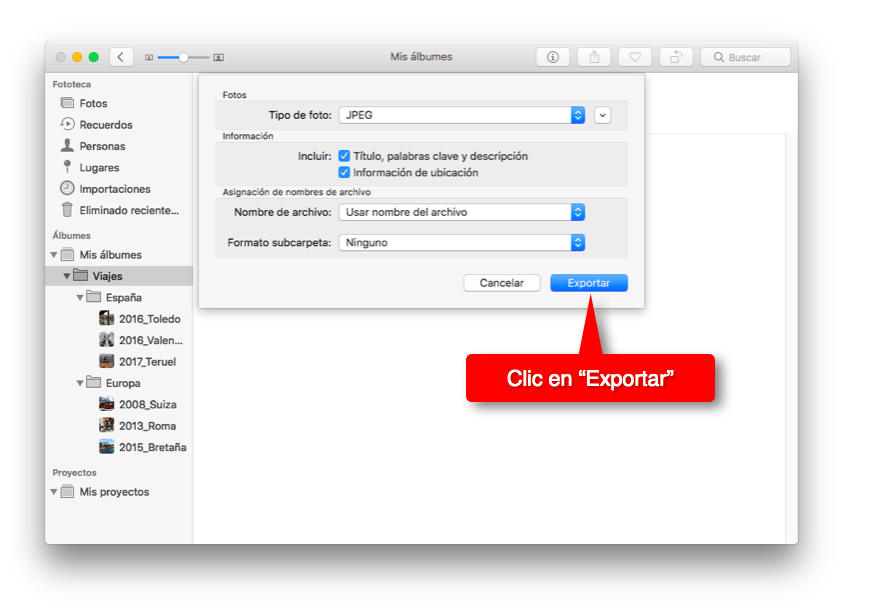
Pero también hace lo contrario: si partimos de una fototeca con álbumes organizados en carpetas de álbumes, podemos exportar esas carpetas al Finder, de modo que aparezcan en éste carpetas con subcarpetas, y en el interior de éstas las fotografías copiadas.
En entradas anteriores de este mismo blog explicaba como poder hacer esto utilizando ciertos scripts para exportar o importar. Este método sigue siendo válido para aquellos que no puedan o quieran actualizar sus Mac a High Sierra. Veamos cómo se puede hacer esto ahora con la nueva versión de la aplicación Fotos.
IMPORTAR CARPETAS
EXPORTAR ÁLBUMES
miércoles, 4 de octubre de 2017
Si usas Android y Mac, sincroniza tus notas con Google Keep
La aplicación Google Keep está disponible en Google Play para dispositivos Android (versión 4.0.3 o superior), en la App Store para iPhone y iPad (iOS 8 ó superior), como aplicación online y como “webapp”;, en la Chrome Web Store pero si eres usuario de Android y de Mac, Google Keep te va a resultar más que interesante.
En principio es una aplicación para crear notas, pero hace mucho más y es una estupenda solución gratuita para sincronizar notas, listas, notas de voz, dibujos, imágenes, etc… Dentro del “ecosistema” de Apple la aplicación Notas que viene por defecto tanto en macOS como en iOS funciona perfectamente para sincronizar esos contenidos entre Macs, iPhones, iPads y iCloud.
Sin embargo, no existe ninguna solución que sincronice de forma eficaz las notas creadas con la aplicación del Mac con un smartphone Android. Si, se pueden crear notas de texto simple que sincronicen con una cuenta de Gmail, donde las notas aparecen como una extraña categoría de mensajes de correo. También hay buenas aplicaciones de terceros, como Wunderlist o Evernote capaces de sincronizar con cualquier dispositivo, pero o son relativamente complejas o tienen un coste que se justifica para uso profesional, pero no siempre para un “usuario doméstico”.
Por esto, y desde hace tiempo he decidido usar Google Keep, instalando en el móvil Android la aplicación Keep y usando en el Mac la extensión de Chrome o webapp Google Keep. Si accedemos al enlace de la Chrome Web Store y hacemos clic en Iniciar Aplicación veremos aparecer en el Dock el icono de Keep. Sólo queda hacer “clic derecho” sobre este icono para seleccionar “Mantener en el Dock”.
Esta web app funciona muy fluidamente, casi como una aplicación nativa.
Como mero inciso, mencionar que en la App Store para Mac hay al menos dos aplicaciones: Notes for Google Keep y MyKeep Notes for Google. Ninguna me ha convencido, ya que a pesar de ser “de pago” no ofrecen ninguna prestación más ni mayor velocidad de ejecución que la web-app de Chrome.
¿Que puedes hacer y qué ventajas tiene Keep?
Misma interfaz en el smartphone que en la web app.
El aspecto, y opciones son casi idénticos tanto en tu móvil como en en la web app o en la versión online.
La sincronización es muy rápida.
Efectivamente, los datos se sincronizan entre dispositivos en cuestión de segundos.
Notas de texto simple.
Puedes crear notas de texto con un solo clic, aunque éste no tendrá formato (ni negritas, ni cursivas, ni tipografías, ni colores).
Listas de tareas con casillas de verificación.
Puedes crear listados de tareas, listas de la compra, etc. con las casillas para marcar lo completado. Se puede cambiar el orden en que aparecen simplemente arrastrando filas (icono de puntos). Las tareas completadas o marcadas pasan al final de la nota.
Dibujos o esquemas.
Es sencillo hacer bosquejos y dibujos sencillos con diferentes grosores de trazo y colores. También es posible dibujar sobre una fotografía.
Añadir fotografías o imágenes.
Podemos crear notas sobre las que añadir fotos, que podemos hacer en ese mismo momento, o elegir fotos o imágenes de la Galería. Algo que me gusta es que esas fotos se quedan en Keep y no pasan a la Galería; de modo que veremos en ésta esas fotos de documentos, rótulos u objetos que queremos como recordatorio, pero no verlas mezcladas con las fotografías “normales” de la Galería o de Google Fotos.
Como ya he comentado arriba, podemos dibujar o hacer anotaciones sobre esas fotos. Y si, es posible arrastrar una imagen directamente desde el Finder a la web app para crear una nota.
Hacer fotos con OCR o reconocimiento de caracteres.
Es una función muy práctica y de la que tardé en darme cuenta. Si hacemos una fotografía de un rótulo, tarjeta, etc… podemos hacer que Keep utilice la tecnología OCR para “leer” el texto y convertirlo en texto editable. Una vez hayas tomado la foto, cuando la veas aparecer sobre la nota haz clic sobre ella y ve al menú con los tres puntitos (arriba, derecha). En éste elige la opción "Texto de imagen guardado".
Grabar notas de voz y dictado.
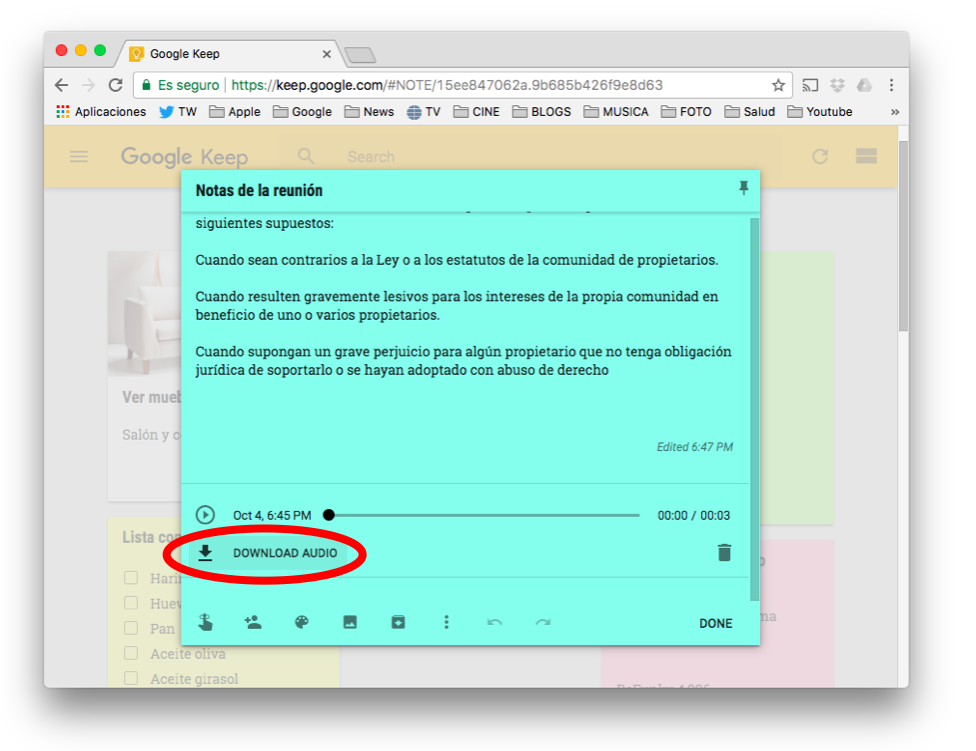
En el smartphone podemos crear notas de voz que Keep graba en formato AAC y transcribe simultáneamente a texto a modo de dictado. Es la única opción que no funciona tal cual en la web app, ya que en ésta no es posible (al menos de momento) escuchar las grabaciones. En este caso es necesario entrar en la aplicación online, donde además de poder escuchar la grabación se nos permite descargarla al Mac en formato ACC.
Asignar a las notas etiquetas de color.
Se puede cambiar el color de las etiquetas para destacarlas por tipo, prioridad, etc...
Cambiar la posición u orden de las notas.
Podemos arrastrar las notas cambiando el orden en que aparecen, y verlas una tras otra, a modo de listado o en forma de “mosaico”.
Copiar las notas a Google docs.
Una de las opciones es copiar notas en Google Docs, ya sea para seguir editándolas u organizarlas allí.
Archivar, no borrar.
Esta función es “muy Gmail”, y permite eliminar las notas del listado general pero sin borrarlas, guardándolas en la sección “Archivado”.
Compartir las notas con un colaborador.
Ya imagináis lo interesante que resulta poder compartir con otros usuarios listas de la compra, listados de trámites a realizar, listas de tareas, etc...
Como veis, resulta una solución muy completa y que es posible que evolucione más, y que incluso aparezca alguna aplicación nativa para Mac que valga la pena. Tal vez algunos echéis en falta algún detalle, como poder hacer carpetas o crear notas encriptadas (para esto último yo recurro a KeePass) pero Google Keep es muy recomendable y creo que si no se usa más es por simple desconocimiento.
Suscribirse a:
Entradas (Atom)
Lo más leído en este blog:
- Cómo reparar Mac OS X con el comando "fsck".
- Cómo reinstalar Mac OS X sin perder nuestros datos.
- He comprado un disco duro compatible con Mac ...y no me deja guardar nada en él.
- Cómo reinstalar macOS sin perder nuestros datos... hoy.
- ¿Cómo puedo usar en un PC un disco formateado para Mac?
- Cómo clonar el disco duro del Mac.
- ¿Qué navegador web puedo usar en mi antiguo Mac?
- Crear una segunda partición en el disco de un Mac sin perder los datos.
- Qué hago si falla un disco en mi RAID
- Virtualizando Windows en el Mac con VirtualBox