No todos los usuarios de iPhone disponen también de un Mac, pero eso no significa que no puedan utilizar algunos de los servicios de la nube de iCloud y sincronizar contactos, calendarios, recordatorios, archivos o fotos entre el iPhone y su ordenador con Windows.
Me he dado cuenta de que muchos usuarios de Windows ignoran que se pueda usar iCloud en su ordenador y que por eso han recurrido a los servicios de Google (Gmail, Google Photos…), de OneDrive o de DropBox, todos ellos perfectamente válidos, aunque cada uno con sus puntos fuertes y débiles. Admito que hacía tanto tiempo que no probaba los servicios de iCloud con un PC que creo que ha sido la primera vez que lo hago con Windows 10.
Podemos descargar gratuitamente el panel de control de iCloud para Windows desde la página de soporte de Apple. (Haz clic sobre la imagen para verla más grande)
Evidentemente, el ID de Apple o cuenta de usuario deberán ser el mismo que el que utilizamos en el iPhone o iPad. (Haz clic sobre la imagen para verla más grande)
Si tienes activada la verificación en dos pasos se te pedirá que introduzcas el código PIN que se te enviará a tu iPhone. (Haz clic sobre la imagen para verla más grande)
La aplicación iCloud, o mejor dicho el panel de control de iCloud, evidentemente no viene integrado en Windows, pero se puede descargar gratuitamente de la página de Apple correspondiente. Y aunque no se puede hacer todo lo que podríamos hacer con un Mac, si permite muchas cosas, como:
Sincronizar con Outlook 2010 o posterior:
Correo (podemos añadir a éste una cuenta de correo de Apple tipo “usuario@icloud.com”)
Contactos
Calendarios
Recordatorios
No es posible sincronizar las Notas del iPhone con el PC. Como alternativa, podemos recurrir a Microsoft OneNote, a soluciones como EverNote, Wunderlist o incluso al sencillo Google Keep.
Este es el panel de control de iCloud, en el que puedes configurar si quieres usar iCloud Drive para sincronizar documentos, si quieres sincronizar las fotos de la Fototeca de iCloud (en el caso de que así lo hayas configurado también en tu iPhone) y si quieres sincronizar los marcadores con un navegador. (Haz clic sobre la imagen para verla más grande)
En el apartado Fotos tienes varias opciones, entre ellas, activar Fotos compartidas en iCloud, que te permite compartir fotos a modo de página web con familiares o amigos. (Haz clic sobre la imagen para verla más grande)
Sincronizar marcadores o favoritos
con Explorer / Edge, Firefox o Chrome (para lo cual, durante la instalación se nos invita a instalar el plug-in correspondiente)
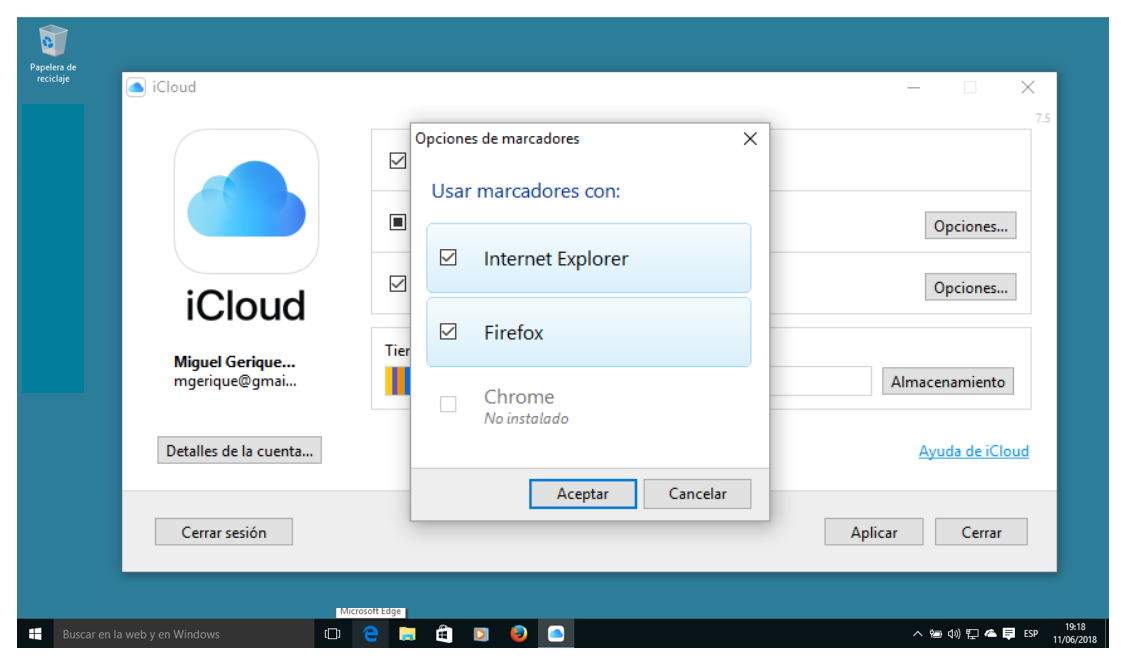
En opciones de marcadores todavía aparece como navegador Internet Explorer, aunque en el PC con el que se hicieron estas capturas de pantalla el navegador ya era Edge. (Haz clic sobre la imagen para verla más grande)
Sincronizar archivos con iCloud Drive
con lo que veremos una nueva carpeta a directorio que sincroniza su contenido con el de su equivalente en la nube de Apple. Los documentos o archivos que guardemos ahí desde el PC se podrán ver y abrir desde el iPhone y viceversa. En iCloud Drive veremos los documentos de texto (Pages), presentaciones (Keynote) u hojas de cálculo (Numbers) que hayamos creado desde nuestro iPhone.
El instalador del panel de control iCloud crea automáticamente en el PC unas nuevas carpetas para sincronizar con la nube de Apple. (Haz clic sobre la imagen para verla más grande)
Sincronizar fotos.
Una vez finaliza la instalación de iCloud veremos, además del nuevo icono de iCloud Drive, el de Fotos en iCloud. Si abrimos esta carpeta nos encontramos con tres subcarpetas:
Descargas, en la que debieran ir apareciendo todas las fotos del iPhone siempre y cuando tengamos activado en éste Fototeca en iCloud. Pero ojo, con Windows, Fotos en iCloud tiene una limitación: la estructura de álbumes que podemos crear en el iPhone o en la Fototeca de iCloud no se sincroniza con el PC.
Cargas, donde copiaríamos las fotos que queremos que suban a la Fototeca en iCloud, y por consiguiente al teléfono.
Compartido, donde crearemos los álbumes de fotos que queremos compartir con otros usuarios, de forma similar a lo que podemos hacer desde el iPhone. Es decir, no es posible compartir fotos de la Fototeca de iCloud como haríamos desde un dispositivo de Apple, aunque si Crear Albumes Compartidos con copias de éstas, que amigos o familiares podrán ver a modo de páginas web. En esta otra entrada de este blog comento este tema.
La nueva carpeta Fotos en iCloud contiene las subcarpetas: Descargas, Cargas y Compartido. (Haz clic sobre la imagen para verla más grande)
iCloud.com es perfectamente utilizable desde un PC con Windows utilizando un navegador compatible como Chrome. Sin embargo es sorprendente la cantidad de usuarios de iPhone que jamás han accedido a su cuenta de iCloud, aunque tan sólo sea para comprobar que pueden encontrar y hacer sonar su iPhone en caso de pérdida desde Buscar.
Desde www.icloud.com puedes acceder a tu cuenta de Apple, y utilizar todas estas aplicaciones online.
(Haz clic sobre la imagen para verla más grande)
Y si, es aquí donde tu iPhone guarda los Contactos, eventos de Calendario, Notas, Fotos, etc... y donde puedes ver tus fotos si en el iPhone has activado Fototeca en iCloud. Y aunque no existen aplicaciones nativas para Windows de Pages, Keynote o Numbers, si que puedes crear y editar documentos desde las aplicaciones online de tu cuenta:
El editor de texto Pages, la hoja de cálculo Numbers y el creador de presentaciones Keynote se pueden utilizar en tu PC con Windows o Linux desde un navegador, y crear o editar documentos que puedes descargar en formato Word, Excel, Powerpoint o PDF.
Existen muchos servicios online y aplicaciones para macOS para reducir el tamaño de un documento PDF demasiado pesado por ejemplo, para ser enviado por correo. Los PDF que contienen imágenes son los que suelen acabar pesando muchos MB, a pesar de que éstas estén internamente comprimidas como JPEG. Hay aplicaciones que consiguen algo complicado: reducir el PDF comprimiendo los JPEG que contienen pero sin que se pierda demasiado la calidad de las imágenes.
Muchos usuarios de Mac ya conocen el método para utilizar los filtros de ColorSync para reducir el tamaño de un PDF y sin utilizar aplicaciones de terceros, pero os recuerdo el procedimiento a seguir:
Abrimos el PDF con Vista Previa y en el menú Archivo elegimos Exportar… (no Exportar como PDF).
En el cuadro de diálogo que sigue se nos permite elegir Formato (PDF) y Filtro Quartz: entre los filtros disponibles veremos el llamado Reduce File Size. Si con éste seleccionado guardamos una COPIA del documento PDF veremos que ésta tiene un tamaño muy inferior al original. En el ejemplo, el PDF original “pesa” 14,4 MB, mientras que la copia apenas llega a 640KB, unas veinte veces menos.
Haced clic sobre la imagen para verla más grande.
El problema es que al abrir el documento la calidad de las imágenes es muy pobre, de hecho los textos escaneados pueden llegar a ser ilegibles. Las fotos aparecen borrosas, con mucho ruido y los “grumos” característicos de una compresión JPEG excesiva.
Haced clic sobre la imagen para verla más grande.
Una solución es abrir esa aplicación casi desconocida llamada ColorSync y que gestiona esos perfiles de color e impresión que veíamos antes, entre ellos Reduce File Size. Vemos que no sólo es posible desplegar los parámetros de compresión que utiliza ese perfil, sino que podemos añadir nuestros propios perfiles, pero con unos parámetros “menos agresivos” con las imágenes.
Para crear un nuevo perfil podemos duplicar uno ya existente (Reduce File Size) haciendo clic en el pequeño icono en forma de flecha apuntando hacia abajo que aparece en el borde derecho de la ventana.
Haced clic sobre la imagen para verla más grande.
Una vez duplicado el perfil, el recién creado aparecerá con el nombre “Copia de…” , en nuestro caso: Copia de Reduce File Size. Si hacemos doble clic sobre el nombre se nos permite editarlo y elegir uno más descriptivo, como Reducir PDF Calidad Baja. Para que el nuevo nombre quede asignado no busquéis botones de “Guardar” o algo parecido: pulsad la tecla INTRO (Enter).
A continuación podemos desplegar los parámetros, que lógicamente serán los mismos que los del perfil del que partimos. Veremos dos apartados: Muestreo de imagen y Compresión de imagen.
Haced clic sobre la imagen para verla más grande.
No he conseguido cambios significativos cambiando parámetros en Compresión de imagen, y en Muestreo de imagen tampoco he visto resultados muy diferentes cambiando la Escala ni la Calidad. Pero si que han sido más que evidentes los resultados al cambiar los parámetros MAX y MIN:
En mi caso he probado a crear tres perfiles: uno para calidad ALTA, otro para calidad MEDIA y un tercero para calidad BAJA. Buscando en diferentes foros he creído entender que los valores introducidos son los tamaños máximos y mínimos “de impresión” en píxeles. Aunque no siempre queremos imprimir todos los PDF y en muchos casos sólo nos interesa que se vean bien en pantalla, he partido del concepto de impresión en papel tamaño A4.
Haced clic sobre la imagen para verla más grande.
Para ello, he abierto una imagen en Vista Previa y en Herramientas, Ajustar tamaño, he comprobado la altura en píxeles de una imagen A4 a diferentes resoluciones de impresión. He tomado esos resultados como referencia para modificar el parámetro MAX de la siguiente forma:
ALTA: 3508 (altura de una imagen A4 a una resolución de 300 ppi) MEDIA: 1684 (altura de una imagen A4 a una resolución de 144 ppi) BAJA: 842 (altura de una imagen A4 a una resolución de 72 ppi)
En los foros que he consultado se deja sin modificar el parámetro MIN en 128, pero he obtenido mejores resultados incrementando también éste:
ALTA: 2480 (ancho de una imagen A4 a una resolución de 300 ppi) MEDIA: 1191 (ancho de una imagen A4 a una resolución de 144 ppi) BAJA: 595 (ancho de una imagen A4 a una resolución de 72 ppi)
Haced clic sobre la imagen para verla más grande.
¿Porqué los valores 300, 144 y 72? Sencillamente porque, como ya habréis visto, son algunas de las resoluciones que habitualmente se ofrecen para imprimir y escanear.
Una vez cerrada la aplicación ColorSync he vuelto a Exportar el documento PDF con cada uno de los tres nuevos perfiles. Los tamaños, partiendo siempre de mi archivo de ejemplo han resultado ser:
PDF original: 14,4 MB
PDF con el filtro Reduce File Size: 640 KB
PDF con el filtro Reducir PDF Calidad Baja: 1,1 MB
PDF con el filtro Reducir PDF Calidad Media: 2,5 MB
PDF con el filtro Reducir PDF Calidad Alta: 3,9 MB
Haced clic sobre la imagen para verla más grande.
Como veis, el PDF con el filtro Reducir PDF Calidad Baja pesa 1,1 MB, casi el doble que el que viene por defecto con macOS (640 KB), pero sigue siendo mucho más pequeño que el original. Pero si comparamos ambos la diferencia de calidad de imagen salta a la vista:
Haced clic sobre la imagen para verla más grande.
Y si comparamos el original con el PDF con el filtro Reducir PDF Calidad Alta el resultado, aunque visible, es bastante aceptable teniendo en cuenta que hemos reducido el tamaño del PDF a menos de un tercio.
Haced clic sobre la imagen para verla más grande.
Tened en cuenta que, lo que veis en esta entrada del blog son capturas de pantalla en PNG de los PDF abiertos en mi Mac y subidas al blog. Todo este proceso supone, a su vez, una pérdida de calidad. Lo mejor, evidentemente, es que hagáis una prueba vosotros mismos.
Yo no he conseguido resultados significativos toqueteando otros parámetros de los perfiles, y tampoco he experimentado con muchas otras resoluciones y combinaciones de “máximo” y “mínimo”, pero agradecería cualquier aportación en este sentido que pudiésemos compartir con otros usuarios.
Hace más de cuatro años (febrero de 2014) escribí una entrada llamada “Averigua con Automator, Dropbox e iCal la IP pública de tu casa u oficina”. En la que comentaba las soluciones que yo había ido encontrando para acceder remotamente a la red de casa o de la oficina y de este modo poder acceder a archivos ubicados en algún ordenador.
Partíamos de la base de que no disponíamos de una IP fija y que tampoco utilizábamos servicios como DynDNS o similares que nos permitieran asignar de forma gratuita un nombre de dominio a nuestra IP. Si ésta no era fija, un software cliente instalado en el Mac se encargaba de actualizarla en la base de datos de DynDNS o el servicio correspondiente. Este software no es siempre gratuito, de hecho dejó de serlo en el caso de DynDns, aunque si es algo que realmente necesitamos no resulta caro.
Me diréis, y con razón, que muchos routers -o mejor aún, muchos NAS- son compatibles con estos tipos de servicio DynDNS y pueden hacer innecesarias soluciones como la que os propongo. Pero si os gusta trastear un poco con el Mac, seguid leyendo.
Yo proponía una solución basada en Automator, DropBox y Calendario, que de forma resumida, es crear un flujo de trabajo que obtiene la IP y crea con ella un documento de texto que guarda en la nube. Para que esto se haga de forma automática, añadimos un evento repetido en Calendario que ejecutará la aplicación con la frecuencia que indiquemos.
Así, allí donde estemos, podremos consultar la IP siempre actualizada leyendo el documento de texto que se va guardando en nuestra carpeta DropBox, Box, Google Drive, OneDrive o cualquier servicio similar con el que podamos sincronizar una carpeta de nuestro Mac.
Para que Automator averiguara la IP proponía varias web que comprueban y facilitan nuestra dirección IP pública. Después de cuatro años he comprobado que algunas ya no funcionan. Y me he dado cuenta gracias a Valerie Newville, que en un amable correo electrónico me propone añadir a la lista una nueva página que considera como “una mejor alternativa, clara y libre de anuncios”.
Actualizo por tanto el listado, y por supuesto añado la interesante aportación de Valerie:
El flujo de trabajo de Automator para averiguar la IP y enviarla es el siguiente:
(Haced clic en las imágenes para verlas a un tamaño mayor)
La Acción Obtener las URL especificadas hará que Automator acceda a una de las web que hemos visto antes para que ésta le facilite la IP pública de nuestro router.
La Acción Obtener texto de página web copiará el texto de la página, entre el que está la dirección IP que necesitamos.
La Acción Nuevo archivo de texto creará con el texto obtenido un nuevo documento de Textedit en la carpeta Dropbox (o la carpeta de otra nube).
Observad que se ha activado la casilla Reemplazar archivos existentes.
(Haced clic en las imágenes para verlas a un tamaño mayor)
Es importante que el flujo o una copia de éste se guarde como aplicación, ya que de lo contrario el evento de Calendario se limitará a abrir Automator y el workflow no se ejecutará.
Ya en el Calendario crearemos el evento recurrente, indicando la hora y estableciendo como “alarma” que se abra la aplicación creada con Automator.
(Haced clic en las imágenes para verlas a un tamaño mayor)
Y esto es todo; a las horas indicadas, el Calendario abrirá el flujo de trabajo que hemos creado y guardado como aplicación en Automator, y ésta creará en la carpeta correspondiente el archivo de texto con nuestra IP y que podremos consultar desde cualquier sitio:
También mencioné una Acción de Automator llamada Get IP creada por Matthew Thomas publicada en Automator World, y que podemos descargar y añadir a la Biblioteca de Acciones de Automator de nuestro ordenador haciendo doble clic sobre ella. Esta Acción ejecuta un script que obtiene la IP pública, y en el flujo de trabajo anterior reemplazaría a Obtener las URL especificadas. Para que funcione correctamente, en este caso la segunda Acción sería Copiar en el Portapapeles:
(Haced clic en las imágenes para verlas a un tamaño mayor)
Se entiende que este flujo de trabajo se lleva a cabo en un Mac que suele estar encendido en la oficina o en casa en las horas indicadas en el Calendario. O al menos, que hayamos programado en Preferencias del Sistema > Economizador > Programar para que se inicie solo automáticamente -aunque sólo sea para enviar la IP- y que luego se vuelva a apagar.
(Haced clic en las imágenes para verlas a un tamaño mayor)
En mi caso, el viejo Mac de la oficina si está programado para encenderse solo todas las mañanas, pero por otro motivo: es un Mini que aún soporta la recepción de faxes (si, ya se que estamos en el siglo XXI) y que al recibirlos me los envía por mail. Aprovechando este encendido rutinario he hecho un cambio en el flujo de trabajo: en vez de ser el Calendario el que activa a una hora dada la aplicación que envía la IP, he añadido la aplicación a los Items de arranque de inicio de sesión del Usuario.
(Haced clic en las imágenes para verlas a un tamaño mayor)
Fluid es una utilidad muy sencilla que te permite convertir esas aplicaciones online que usas frecuentemente en lo más parecido a programas de macOS. Dicho de otro modo, utiliza el motor open-source WebKit para crear aplicaciones Cocoa partiendo de la URL de aplicaciones online como las de Google, Facebook o Twitter. Para crear una de estas SSB(site-specific browsers) sólo hay que pegar una URL y hacer un par de clics. ¿Que no hay app oficial de Twitter? Pues te la creas tu mismo partiendo de la URL de la web.
Para crear una aplicación sólo necesitas pegar la URL y darle nombre.
En un primer momento no acababa de verle la gracia a todo esto: si tengo en favoritos las URL y puedo tener varias pestañas abiertas, o abrir más de una ventana de Safari o Chrome… ¿cuál es la ventaja?.
Pero al darme cuenta de que estos mini-navegadores son para el Mac aplicaciones reales y que se pueden gestionar como tales, la cosa cambia:
Se pueden añadir al Dock como una aplicación más
Aparecen identificadas como aplicaciones en la barra superior
Sus ventanas se pueden gestionar con Mission Control con un simple gesto
Puedes usar CMD + Tabulador para moverte entre ellas y otras aplicaciones
Las cierras con el CMD + Q habitual
Y como aplicaciones que son, tienen sus propias Preferencias, pero con opciones interesantes, como decidir si la ventana flota en primer plano sobre las otras, o si las prefieres transparentes, o si quieres definir atajos de teclado
Por cierto, las ventanas recuerdan el tamaño y su posición cuando las vuelves a abrir.
Con las aplicaciones Fluid puedes usar Mission Control, CMD+TAB, añadirlas al Dock...
El panel de Preferencias de las aplicaciones Fluid ofrecen opciones interesantes
Fluid es gratuito y puedes crear todas las apps que quieras, aunque hay funciones extra de pago (5$), como poder usar las aplicaciones a pantalla completa o fijarlas a la barra de estado.
Aunque Fluid intenta asignar el icono correspondiente a cada app, si esto no ocurre, es muy sencillo descargar de internet el icono PNG correspondiente (ya “recortado”) y, tras abrir la ventana de información, pegarlo sobre el icono por defecto de la parte superior izquierda.
Creo que, como mínimo por curiosidad, vale la pena echar un vistazo a Fluid. Yo ya he convertido en aplicaciones los servicios online de Google que suelo usar frecuentemente.
Pongo entre comillas lo de “un pendrive para iOS” porque ya sabéis que no existe la posibilidad de conectar directamente un pendrive o memoria USB a un iPhone ó iPad. Si, existen soluciones que hacen “de puente” entre el pendrive y nuestro dispositivo, del mismo modo que existen gadgets que funcionan como adaptadores para leer tarjetas de memoria SD, pero no podemos conectar “por las buenas” cualquier pendrive a un iPhone o iPad, y esto es algo que podemos echar de menos en ciertas ocasiones.
Existen algunos dispositivos que disponen tanto de un conector lightning como de un conector USB. Estos pueden tener el aspecto de un pendrive dual (USB-C/USB) o adoptar otras formas, como la “J” de los Leef o del modelo de SanDisk que estoy probando. No sé quién ha copiado a quien, pero la forma en que el conector rodea la parte inferior del iPhone o del iPad es ingeniosa y permite usarlos sin encontrarnos con algo que sobresale y haciéndose incómodo o peligroso para el propio conector.
¿Para qué querrías conectar un pendrive a un iPad si puedes tenerlo todo en la nube?
En mi caso por estos motivos:
No siempre tengo acceso a la nube: En ocasiones viajo o me desplazo por lugares sin cobertura de datos o ésta es mala. Y no hace falta desplazarse al extranjero; hay muchos lugares, especialmente en zonas rurales, en los que es difícil o imposible tener una conexión a internet.
No puedo o quiero guardar todo en el iPad ó iPhone: En un viaje, es fácil “llenar el carrete” haciendo fotos y filmando videos, y aunque dispongamos de suficiente espacio en iCloud y hayamos activado la opción de optimizar almacenamiento, si la conexión a internet no es suficientemente buena, los originales de las fotos tardan en subir a la nube y en ser reemplazados en el iPhone por las versiones optimizadas reducidas. Por otro lado, si quiero llevar conmigo películas de cierto peso, además de disponer del espacio necesario en mi dispositivo iOS, transferir éstas desde el ordenador al iPad a través de la nube es muy lento, incluso resulta demasiado lento hacerlo dentro de la red local.
Copiar muchos documentos y archivos multimedia pesados: Arrastrar archivos, carpetas y sus subcarpetas, desde el Finder o el Explorador de Archivos a un “pendrive” USB 3.0 es cómodo y mucho más rápido.
¿Porqué SanDisk?
Es por todo esto por lo que me he decidido a probar un dispositivo que para el Mac o el PC funcione exactamente igual que cualquier pendrive convencional pero que se pueda conectar directamente al iPhone ó iPad. Como ya decía antes, existen muchas soluciones que hacen esto, pero debemos tener en cuenta que a pesar de que la mayoría tengan un conector lightning, eso no significa que el dispositivo iOS los reconozca por las buenas.
En todos los casos es necesario instalar un software que permita esa conexión y la posterior gestión de los archivos. Esa aplicación, que se descarga de la AppStore, debe estar constantemente actualizada por el fabricante para que siga siendo compatible con las actualizaciones y nuevas versiones de iOS. Especialmente por esto he desconfiado de dispositivos de marcas desconocidas y he preferido probar con SanDisk, aunque me parece igualmente interesante la solución deLeefo incluso las de Photofast. Si no he optado por una de estas dos es porque ha sido demasiado tentador tener al alcance de la mano el iXpand en un expositor de MediaMarkt.
Estuve dudando entre elegir el iXpand o el Wireless Stick, también de SanDisk, cuya conexión desde el dispositivo iOS ó Android es vía WIFI. Este admite hacer streaming de video hasta con cinco dispositivos al mismo tiempo, pero finalmente abandoné la idea por un motivo principal: no quería preocuparme por mantener cargada otra batería (4,5 horas de uso según SanDisk).
¿Qué se puede hace con el iXpand de SanDisk?
Hacer “copia de seguridad y restauración del carrete de la cámara” del iPhone o al iXpand. Una vez finalizada la copia, se te ofrece la opción de borrarlas del carrete y liberar espacio.
Hacer “copia de seguridad de redes sociales” (tus fotos de Facebook, Instagram y... Picasa. No acabando de entender cómo pudiera tener soporte para un desaparecido Picasa he intentado probar esta opción, para comprobar que con tu login de Google te llevan a BOLT, lo cual me parece un engaño.
Hacer “copia de seguridad y restaurar contactos y calendarios.”
Visualizar directamente desde el iXpand documentos de Office (Word, Excel, Powerpoint) o iWork (Pages, Numbers, Keynote). Si quieres editar los documentos con Word o Pages, por ejemplo, se han de copiar primero al iPhone ó iPad (luego veremos qué opciones hay para editar y guardar).
Reproducir películas directamente desde iXpand sin transferirlas antes al dispositivo iOS. Estoy seguro de que éste es el motivo principal para comprar este gadget: llenarlo de películas para mantener entretenidos a los críos en un viaje.Hasta donde yo he probado, he reproducido películas en formatos MOV, m4v, AVI y MKV. Sólo en dos ocasiones la visualización con el reproductor integrado ha sido prácticamente imposible y he tenido que copiar la películas (m4v) al iPad para reproducirla con VLC Player.
Transferir cualquier tipo de archivo de iXpand a iOS y viceversa mediante el explorador de archivos integrado. Eso si, cuesta un poco acostumbrarse a los diferentes pasos a seguir con los “Abrir con…”, “Copiar a…” o “Guardar en…” etc. y que dependen del tipo de archivo, lo que queremos hacer con el y la compatibilidad de la aplicación de SanDisk iXpand Drive con apps como Archivos, Documentos o FileBrowser.
Hacer fotos o video guardando directamente en el iXpand. iXpand incluye una aplicación de cámara muy, muy básica, por no decir cutre, que permite disparar fotos y grabar video aunque sin ninguna opción. Nada de TimeLapse, ni cámara lenta, ni panorámicas… ni siquiera puedes activar o desactivar flash o HDR. Creo que muy pocos utilizarían esta opción, a menos que se quieran grabar escenas de video de docenas de GB directamente en la memoria externa.
Dentro de la unidad se facilitan las versiones para Mac y para Windows de SanDisk Secure Access, que permiten encriptar su contenido protegiéndolo con contraseña en previsión de su pérdida o robo.
(Hacer clic sobre la imagen para verla más grande)
Conectando el iXpand por primera vez.
El primer dispositivo al que conecté el iXpand fue un iPhone. Inmediatamente apareció un mensaje invitándome -y llevándome- a descargar la aplicación correspondiente de la App Store. Sandisk iXpand Drive reconoció la memoria externa sin ningún problema. Sin embargo, cuando hice lo mismo con el iPad este mensaje no apareció, y tuve que ir a buscarla en la tienda de aplicaciones. Al abrirla, un mensaje diferente me sugirió actualizar el firmware del dispositivo, lo cual llevó pocos segundos.
(Hacer clic sobre la imagen para verla más grande)
Explorando y viendo archivos.
El "explorador de archivos" de SanDisk iXpand Drive reconoce la estructura de carpetas y archivos que hayamos creado desde el ordenador, y a su vez, con el, podemos crear nuevas carpetas y mover o copiar tanto fotos como vídeos o documentos entre iXpand y el iPhone o iPad. Lo que se puede leer en el envase o descripción del producto hace solo referencia a fotos y vídeos, pero no menciona nada sobre documentos.
(Hacer clic sobre la imagen para verla más grande)
Y por si os lo preguntabais: si, como ya he mencionado antes, podemos visualizar documentos de Word, Pages, Excel, Numbers, PowerPoint, Keynote, o PDFs en el propio “pendrive” y sin necesidad de copiarlos antes al iPad o iPhone. Sin embargo, sí que habrá por ejemplo, que “Copiar en Pages” o “Copiar en Word” los documentos que queramos editar... a menos que hayamos instalado una app de la que hablaré luego.
(Hacer clic sobre la imagen para verla más grande)
Algunos “bugs” o inconsistencias durante el uso.
Cuando el iPad sale del reposo o lo desbloqueamos, aparece un mensaje que solicita enlazar de nuevo el dispositivo con la aplicación. Solo hay que hacer un clic, pero puede resultar algo molesto.
Alguna vez, al copiar archivos muy pesados, como una película, el explorador de archivos de iXpand no llega a completar la operación… a menos que esto sólo me pase a mi. No aparece ninguna barra de progreso que indique si la copia se está llevando a cabo o no, con lo que puedes estar esperando un par de minutos y comprobar finalmente que la copia no se ha realizado. Sin embargo, esto no me ha ocurrido todavía con documentos, menos pesados, lo que me sugiere que puede deberse a un problema con la gestión de la RAM.
Y en algún caso he obtenido un falso mensaje de error según el cual la operación solo se puede hacer con un nivel alto de batería, aunque el nivel de carga fuera del 100%.
(Hacer clic sobre la imagen para verla más grande)
Compatibilidad con otras aplicaciones instaladas en el iPad.
Las operaciones de copia las he realizado siempre sin problemas con FileBrowser Biz.
que ha resultado ser la única app -además de la de SanDisk y que yo haya probado- que me permite explorar el contenido del iXpand. Pero insisto, en la mayoría de casos el propio "explorador de archivos" del iXpand es suficiente para la gestión de archivos.
No he visto la forma de que Archivos de iOS, Documents o la versión “no bussines” de FileBrowser reconozcan y accedan a la unidad por si solos, pero he descubierto que Archivos si que puede acceder a las carpetas de iXpand si tenemos instalado FileBrowser Biz, al compartir éste con Archivos las ubicaciones a las que él si tiene acceso.
Sin embargo, no hay ningún problema si, a la inversa, desde la aplicación SanDisk iXpand Drive queremos acceder a otras aplicaciones o ubicaciones locales y de red mediante el Compartir/Copiar en, Compartir/Guardar en, ó Compartir/Abrir en.
(Hacer clic sobre la imagen para verla más grande)
Distintas aplicaciones, resultados diferentes.
Si queremos abrir un documento de Word o Pages desde la app de SanDisk deberemos recurrir al método de “Compartir” y a continuación “Copiar en...”. La opción “Abrir con” sólo nos hace dar un paso más. Al abrirse Word, éste nos impide editar el documento si no guardamos antes una copia.
Si abrimos el documento accediendo a él desde el navegador de FileBrowser Biz ocurre lo mismo: hay que copiar primero para poder editar.
Pero si navegamos hasta el documento desde Archivos, que a su vez nos deja acceder a FileBrowser Biz como una ubicación más, y seleccionamos Compartir/Abrir en... Word, en este caso Word si que nos deja editar el documento directamente. No solo eso, el documento con los cambios se guarda en la misma ubicación, y lo mismo ocurre con archivos de Pages.
Yo adquirí FileBrowser Biz antes de comprar el iXpand, porque me permite acceder a las carpetas compartidas por Macs, PCs o NAS en la misma red y ver documentos y fotos sin copiarlos antes al iPad, por lo que para mi ha sido una casualidad comprobar esa compatibilidad con el dispositivo de SanDisk. En esta página, Stratospherix, los desarrolladores de FileBrowser nos especifican la compatibilidad de iXpand con Word, Excel, Powerpoint, Pages, Numbers, Keynote y -sorpresa- Procreate, una de las apps de ilustración más populares para el iPad.
Abrir y guardar documentos en la misma unidad puede ser interesante para algunos usuarios, pero personalmente considero más prudente copiar los archivos a modificar en una carpeta de iCloud u otra nube para que se sincronicen más adelante con el ordenador. Una vez más: se puede usar perfectamente el dispositivo sin necesidad de instalar otro software que no sea el propio de Sandisk.