martes, 28 de agosto de 2018

Organiza y localiza tus fotos utilizando palabras clave

Ordenar las fotos en carpetas con formato: año-mes-día-descripción.
Cuando las fotografías que guardamos en nuestro ordenador o disco externo se empiezan contar por miles o decenas de miles es complicado localizar fotos concretas o fotos con un determinado contenido o tema. Por ello, muchos usuarios las organizan en carpetas, y lo más sencillo es agrupar las fotos por fechas: ese día en que hubo una celebración o esa semana en que hicimos aquel viaje. Yo nombro las carpetas anteponiendo la fecha y añadiendo una descripción sencilla. por ejemplo: 20160812_ViajeLondres. Es importante utilizar el formato de fecha año/mes/día, ya que se mantendrá el orden cronológico al listar las carpetas por nombre. No utilizo el orden de fecha de modificación o de creación porque este sería inútil si modificamos el nombre de la carpeta, añadimos fotos a una de ellas o las retocamos: en estos casos las carpetas aparecerían en la posición u orden equivocados.

Es importante utilizar el formato de fecha año/mes/día, ya que se mantendrá el orden cronológico al listar las carpetas por nombre. (haz clic sobre la imagen para ampliarla)

Queremos organizar las fotos por temas… pero sin duplicar fotos
Sin embargo, esta estructura de carpetas en orden cronológico es insuficiente, porque es habitual tener carpetas con fotos realizadas en diferentes fechas pero con un tema común. Por ejemplo carpetas llamadas familia, Pablo, viajes, museos, Italia, etc… Supongamos una foto en la que aparece un familiar llamado Pablo durante unas vacaciones en Italia visitando un museo. Si queremos que esa foto aparezca en la carpeta de la fecha en que se hizo y además en las carpetas familia, Pablo, viajes, museos e Italia, deberíamos tener hasta seis copias. Esto no es nada práctico porque tendríamos que ir guardando manualmente cada copia en su carpeta, y nuestra fototeca, llena de fotos repetidas, empezaría a pesar muchos mas “gigas” de lo deseado.

Los álbumes son una gran solución, pero sólo funcionan en librerías.
Para evitar esto, los sistemas de archivo de fotos basados en bases de datos llamados “librerías” o “fototecas” como el que utiliza la aplicación Fotos de macOS, o las librerías “online” como la de la misma Apple o la de Google Fotos, utilizan álbumes. Un álbum no es una carpeta, en él vemos fotos, pero no las contiene realmente. Podemos compararlo con una carpeta con accesos directos, o con un filtro de búsqueda. Una enorme ventaja es que podemos ver una foto en diferentes álbumes sin necesidad de hacer varias copias. Existe una única copia física de la foto original, pero esta es visible en diferentes álbumes sin que realmente esté en éstos. Ojo, si eliminamos la foto original dejará de ser visible inmediatamente en todos los álbumes. Este sistema es muy práctico, pero sigue siendo necesario “añadir” manualmente la foto a cada uno de los álbumes en que queremos que sea visible.

Los álbumes inteligentes buscan las fotos por sus metadatos.
Una solución es la de la Fototeca en iCloud de Apple, Google Fotos y otros, que permiten crear “álbumes inteligentes”. Los “álbumes inteligentes” no muestran fotos que hayamos añadido nosotros, sino fotos que cumplen unos criterios o condiciones. Por ejemplo: podemos crear un “álbum inteligente” que muestre fotos realizadas en determinada fecha, en determinado lugar, con un modelo de cámara determinado, con las que se haya utilizado flash, con una ISO o velocidad de obturador concretas, etc… Todos esta información está incrustada en el mismo archivo de la foto, en el JPG, y es parte de los llamados metadatos, es decir toda la información que no forma parte de la imagen en sí. Estos metadatos los crea la cámara o el smartphone al tomar la foto, son algo bastante estandarizado y pueden ser leídos e interpretados por la mayoría de aplicaciones que gestionan fotos, independientemente de sistemas operativos.

La inteligencia artificial reconoce personas y objetos.
Tanto Google como Apple han desarrollado algoritmos para sus servicios de almacenamiento de fotos que ya son lo suficientemente “inteligentes” como para reconocer caras de individuos y agrupar automáticamente las fotos en las que detecta personas concretas. Y no sólo eso, esa inteligencia artificial no hace únicamente reconocimiento facial, sino que ya puede detectar formas, objetos o composiciones, de modo que pueden buscar en nuestra fototeca tanto puestas de sol, como perros, automóviles o puentes. Dejando al margen el uso que pueda hacer Google de esa información, el inconveniente es que estos sistemas inteligentes sólo funcionan si las fotos están almacenadas en fototecas, y no con las fotografías que solo tengamos clasificadas por carpetas en el disco duro del ordenador. Y de todos modos, aún falta mucho para que sean capaces de distinguir si un grupo de personas está posando con motivo de una boda o un bautizo.

También Vista Previa es capaz de ver las palabras clave asignadas a una foto. También puede añadirlas, pero sólo a una fotografía a la vez. (haz clic sobre la imagen para ampliarla)

Las palabras clave son algo que funciona bien en todos los casos. 
Pero hay algo que si funciona bien en todos los casos: las palabras clave o keywords. Estas son palabras o términos descriptivos que podemos añadir a modo de etiquetas a los metadatos de las fotos. Podemos añadir a una misma foto palabras clave como familia, Pablo, viajes, museos, Italia, verano, noche o cualquier cosa que se nos ocurra, y que sirva para identificarla. Aplicaciones como Fotos, Lightroom, Lyn, Adobe Bridge, Set EXIF Data, FastPhotoTagger, etc… nos permiten añadir esos metadatos tanto a fotografías individuales como a grupos de cientos de fotos. Con estas aplicaciones o incluso con Spotlight o las carpetas inteligentes de macOS podemos luego localizar las fotos que contengan una o más palabras clave.
Os recomiendo este artículo en el que se analizan diferentes visualizadores y organizadores de fotos.

Fotos, en macOS dispone de un gestor de palabras clave. Permite asignarlas rápidamente mediante atajos de teclado, pero no estructurarlas por grupos como si hacía Aperture. (haz clic sobre la imagen para ampliarla)

Bridge es gratuito, multiplataforma y no requiere librerías.
Adobe Bridge es mi aplicación favorita para esto. No sólo es un estupendo visualizador, navegador, editor de palabras clave y gestor de las fotos que tengamos clasificadas por carpetas, sino que nos permite crear álbumes, que en Bridge se denominan “colecciones”, y también “colecciones inteligentes”. De este modo podemos crear una “colección inteligente” que nos busque y muestre todas las fotos a las que hayamos añadido las palabras clave “Laura” y “cumpleaños”. La versión disponible en el momento de escribir estas líneas permite usar hasta diez criterios de búsqueda simultáneamente. Además, Bridge se puede descargar ahora de forma gratuita desde la web de Adobe y se puede instalar tanto en un PC con Windows como en un Mac.

Bridge es el favorito de muchos fotógrafos y aficionados a la fotografía por motivos obvios. (haz clic sobre la imagen para ampliarla)

¿Cómo añadimos las palabras clave a miles y miles de fotos?
Adobe Bridge puede que sea la aplicación más utilizada para editar keywords en fotos, tanto por parte de fotógrafos profesionales como por usuarios “domésticos”. Estoy descartando aplicaciones que utilizan su propio sistema de archivo basado en librerías (o fototecas) como Fotos en macOS y me voy a centrar en mi propia experiencia con Bridge, que como ya he dicho, me permite visualizar cómodamente las fotografías que ya tengo guardadas en carpetas del Finder.

Esta aplicación dispone de un panel o ventana llamado Palabras clave. Por defecto y como ejemplo aparecen unas pocas, agrupadas en categorías como Eventos (Boda, Cumpleaños, Graduación…), Gente (Matthew, Ryan…) y Lugares (Nueva York, París, Tokio…) pero evidentemente podemos añadir los que consideremos oportuno haciendo clic derecho o haciendo clic en el icono correspondiente (+). Así podemos crear nuevas palabras clave o nuevas palabras clave secundarias. Las primeras actúan como grupos contenedores de las segundas. Si seleccionamos una o varias fotos y hacemos clic sobre las casillas de verificación que aparecen delante de cada palabra clave éstas son añadidas a las fotografías.

No hace falta crear al principio toda una estructura de categorías. 
No es necesario crear toda una estructura de categorías y palabras clave. Podemos ir creando las keywords sobre la marcha y a medida que las consideremos apropiadas. La estructura se puede ir haciendo más y más compleja, pero podemos mover palabras de un grupo a otro o incluso repetir una misma palabra clave de modo que esté disponible en más de un grupo y no tengamos que desplazarnos constantemente arriba y abajo en el listado para localizarla. Cada tipo de usuario organizará esa estructura según sus necesidades.

Creando diferentes grupos o categorías de fotos.
En mi caso, el grupo Gente se subdivide en nombres de familias compuestos por los apellidos de los cónyuges, y dentro del grupo aparecen ambos apellidos por separado y los nombres de pila de los miembros. Cuando quiero etiquetar una foto con keywords que identifiquen a personas busco el nombre del grupo familiar y hago clic sobre los nombres y apellidos de las personas que aparecen en la foto. Si, al principio utilizaba palabras clave concretas para cada individuo, pero constantemente se me daba el caso en que padres, hijos y abuelos tenían un mismo nombre de pila y tenía que especificar si era Pepito, Pepe hijo o Pepe padre. Me resulta más cómodo hacer clic en las palabras clave de nombre y apellidos (a veces en ambos).

Los grupos se pueden dividir a su vez en subgrupos.
El grupo o categoría Lugares se subdivide en países, éstos en ciudades, y éstas últimas en lugares. Así, tengo fotos con las etiquetas viajes, UK, Londres, plaza, Trafalgar.
El grupo Eventos se divide en acontecimientos como Boda, Cena, Concierto, Graduación, Navidad, etc… y a su vez éstos también pueden subdividirse. Navidad, por ejemplo, contiene palabras como Árbol, Belén o Bengalas.
Otros grupos pueden ser Animales, Arquitectura, Objetos, Vehículos, Naturaleza, Comida, etc… todos ellos conteniendo palabras descriptivas que puedan ayudar a localizar fotos.
Podemos ir refinando esta estructura jerárquica hasta el punto de que nos preocupe perder todo este trabajo si, por ejemplo, cambiamos de ordenador. No hay problema, porque Bridge permite exportarla como un archivo de texto, e importarla de nuevo en otra instalación de Bridge si hiciera falta.

Bridge nos permite crear "colecciones inteligentes" (álbumes) utilizando diferentes criterios de búsqueda. (haz clic sobre la imagen para ampliarla)

Podemos hacer copia de seguridad de toda esa estructura.
Si nos planteamos asignar palabras clave a una colección de cientos de carpetas y decenas de miles de fotos la tarea puede parecer una locura. Mi recomendación es que empecemos a hacer esto sistemáticamente con las fotos nuevas, y que vayamos retrocediendo poco a poco cronológicamente (o empezando por las más antiguas). Puede llevarnos semanas o meses, pero vale la pena.

Como precaución es recomendable exportar desde Bridge nuestra estructura de palabras clave. Podemos reimportarla de nuevo en otro ordenador o instalación de Bridge.

Desde el mismo Bridge, utilizando las Carpetas inteligentes del Finder o incluso si volvemos a importar las fotos a una fototeca de Fotos o utilizamos Lightroom, podemos localizar esas fotos de vacaciones, en Londres, en las que aparecía María con su hermano Juan bajo el Big-Ben aunque no recordemos la fecha. O recopilar todas las fotografías realizadas a lo largo de muchos años en las que aparezca una puesta de sol en un lago.


Las "carpetas inteligentes" del Finder en macOS también se pueden usar como álbumes para localizar y filtrar nuestras fotos. (haz clic sobre la imagen para ampliarla)

Resumiendo:
Utilizad palabras clave o keywords; ya que quedan incrustadas en los metadatos de la propia foto, y podrán ser utilizadas en el futuro para localizar y organizar fotos independientemente del sistema operativo (Mac, Windows, Linux) o aplicación que usemos nosotros dentro de unos años… o usen nuestros hijos.


viernes, 10 de agosto de 2018

Con “carpetas de álbumes” en Fotos podemos exportar automáticamente los álbumes como carpetas del Finder

Lo habrás hecho más de una vez:
Por diversos motivos quieres exportar fotografías de la fototeca de Fotos al Finder, tal vez a un disco externo. Tal vez sea porque “ya no te queda espacio en iCloud” y quieres reducir el tamaño de la fototeca, o porque quieres tener una copia de tus fotos en un disco externo que pueda ser leído por un ordenador con Windows.
El problema es que ya tenías las fotos organizadas como álbumes y te resulta muy aburrido tener que ir creando, una a una, carpetas con el nombre de los álbumes, para mantener esa organización.
Puede que hayas ido arrastrando las fotografías desde la ventana de Fotos a cada una de las carpetas y no te hayas dado cuenta de que haciéndolo así las palabras clave que hayas asignado laboriosamente se han perdido como lágrimas en la lluvia.
Aunque puede que sepas que, aunque siendo todavía más tedioso, puedes ir seleccionando las fotos, y en el menú Archivo / Exportar / Exportar x fotos es posible exportarlas conservando las palabras clave. Claro que eso no te libra de ir creando en el Finder tantas carpetas como álbumes tienes…


Con las carpetas de álbumes la cosa cambia…
Hasta que descubres que los álbumes pueden agruparse en “carpetas de álbumes”, y que esto, además de ayudarnos a organizar mejor éstos (por años, por ejemplo) tiene otra enorme ventaja:

Ya habías intentado exportar un álbum desde la barra lateral, encontrándote que desde el menú Archivo ni siquiera aparece la opción de exportar ese álbum. Y puede que, como yo, no entiendas porqué si seleccionas ese mismo álbum desde la ventana principal si que aparece la opción de exportarlo. Pero esto no soluciona lo de ir haciendo carpetas manualmente.

Y el truco, que puede que ya hayas descubierto, es crear y seleccionar (incluso en la barra lateral) “carpetas de álbumes”.
Sorpresa: ahora, en el menú Archivo/Exportar sí aparecen las opciones:
⁃ Exportar carpeta…
⁃ Exportar originales sin modificar para la carpeta…

“Exportar carpeta” creará automáticamente en el Finder una carpeta con el mismo nombre de la “carpeta de álbumes”, y dentro de ella las subcarpetas correspondientes a cada uno de los álbumes y con su nombre correspondiente. Y por si fuera poco, las fotos contenidas en cada subcarpeta conservarán sus palabras clave.
(la opción “Exportar originales sin modificar para la carpeta” no mantendrá las keywords).

Es por ello que yo siempre tengo creada en Fotos una “carpeta de álbumes” llamada "Exportar al Finder", a la que arrastro los álbumes de fotos que más tarde quiero convertir automáticamente en carpetas del Finder.

¿Porqué exporto yo las fotografías al Finder?
Considero que muchas de mis fotos no son sólo para mi, aquí y ahora; espero que yo mismo en un futuro, que mis hijos o incluso mis nietos puedan conocer algo de sus padres y abuelos y sus vivencias, del mismo modo que yo descubro cosas de los míos a través de viejas copias en papel que también estoy escaneando. Esos miles de fotos se han de gestionar y almacenar de alguna manera, siendo aún el JPEG el formato más popular y extendido. El almacenaje por directorios o carpetas es mucho menos eficaz que las librerías de aplicaciones como Fotos o Lightroom, pero sin embargo tiene una gran ventaja: es independiente del sistema operativo y de aplicaciones concretas.

Yo mismo he utilizado diferentes sistemas operativos (Linux, Windows y macOS) y aunque hoy prefiera el de Apple, no estoy seguro de qué utilizaré dentro de 10, 15 ó 20 años, y no tengo ni idea de lo que utilizarán mis hijos, demás familiares, o amigos. ¿Y con qué aplicaciones? Ya he vivido, por ejemplo, la desaparición de Aperture y también me ha supuesto un problema no poder abrir una fototeca de iPhoto o Fotos en diferentes ordenadores sin verme obligado a actualizar el sistema operativo, o casi peor: actualizar irreversiblemente la fototeca.

Gestionar y visualizar fotos en el Finder mediante carpetas mejora mucho con el nuevo macOS Mojave, pero para mí sigue siendo insuficiente y poco eficaz para localizar imágenes. Afortunadamente hay soluciones como Lyn o el multiplataforma Adobe Bridge, estupendos para navegar entre fotos y carpetas (carpetas convencionales) y permitiendo el uso de “álbumes” o “colecciones”… pero nos crean una dependencia de esas aplicaciones que quiero evitar.
Y si, el almacenamiento online es interesante, pero lo veo sólo como una necesaria opción de respaldo.

La importancia de las palabras clave.
Por esto considero tan importante asignar palabras clave o keywords a las fotos o grupos de fotos. Estas palabras clave quedan embebidas en el propio archivo de la imagen junto al resto de metadatos, y pueden ser usadas por casi cualquier gestor de fotos ya sea en carpetas o en fototecas propietarias. Incluso Spotlight de macOS puede buscarme en el disco duro y discos externos esa foto que me interesa en base a una palabra clave. Y si copio unas carpetas de fotos desde el Mac a un PC con Windows, Bridge también será capaz de buscar las imágenes en base a las palabras clave y demás metadatos.

Recordad que, para aquellos ordenadores que no admitan la versión de Fotos con esta función que sólo está disponible desde High Sierra, se puede utilizar el script del que ya hablé en su momento y que afortunadamente sigue funcionando, y nos permite exportar los álbumes como carpetas, y las fotos mantienen las palabras clave si han sido retocadas.

domingo, 24 de junio de 2018

Si usas iPhone y un PC... prueba iCloud para Windows

No todos los usuarios de iPhone disponen también de un Mac, pero eso no significa que no puedan utilizar algunos de los servicios de la nube de iCloud y sincronizar contactos, calendarios, recordatorios, archivos o fotos entre el iPhone y su ordenador con Windows.

Me he dado cuenta de que muchos usuarios de Windows ignoran que se pueda usar iCloud en su ordenador y que por eso han recurrido a los servicios de Google (Gmail, Google Photos…), de OneDrive o de DropBox, todos ellos perfectamente válidos, aunque cada uno con sus puntos fuertes y débiles. Admito que hacía tanto tiempo que no probaba los servicios de iCloud con un PC que creo que ha sido la primera vez que lo hago con Windows 10.

Podemos descargar gratuitamente el panel de control de iCloud para Windows desde la página de soporte de Apple.
(Haz clic sobre la imagen para verla más grande)
Evidentemente, el ID de Apple o cuenta de usuario deberán ser el mismo que el que utilizamos en el iPhone o iPad.
(Haz clic sobre la imagen para verla más grande)

Si tienes activada la verificación en dos pasos se te pedirá que introduzcas el código PIN que se te enviará a tu iPhone. (Haz clic sobre la imagen para verla más grande)

La aplicación iCloud, o mejor dicho el panel de control de iCloud, evidentemente no viene integrado en Windows, pero se puede descargar gratuitamente de la página de Apple correspondiente. Y aunque no se puede hacer todo lo que podríamos hacer con un Mac, si permite muchas cosas, como:

Sincronizar con Outlook 2010 o posterior:
  • Correo (podemos añadir a éste una cuenta de correo de Apple tipo “usuario@icloud.com”)
  • Contactos
  • Calendarios
  • Recordatorios
No es posible sincronizar las Notas del iPhone con el PC. Como alternativa, podemos recurrir a Microsoft OneNote, a soluciones como EverNote, Wunderlist o incluso al sencillo Google Keep.

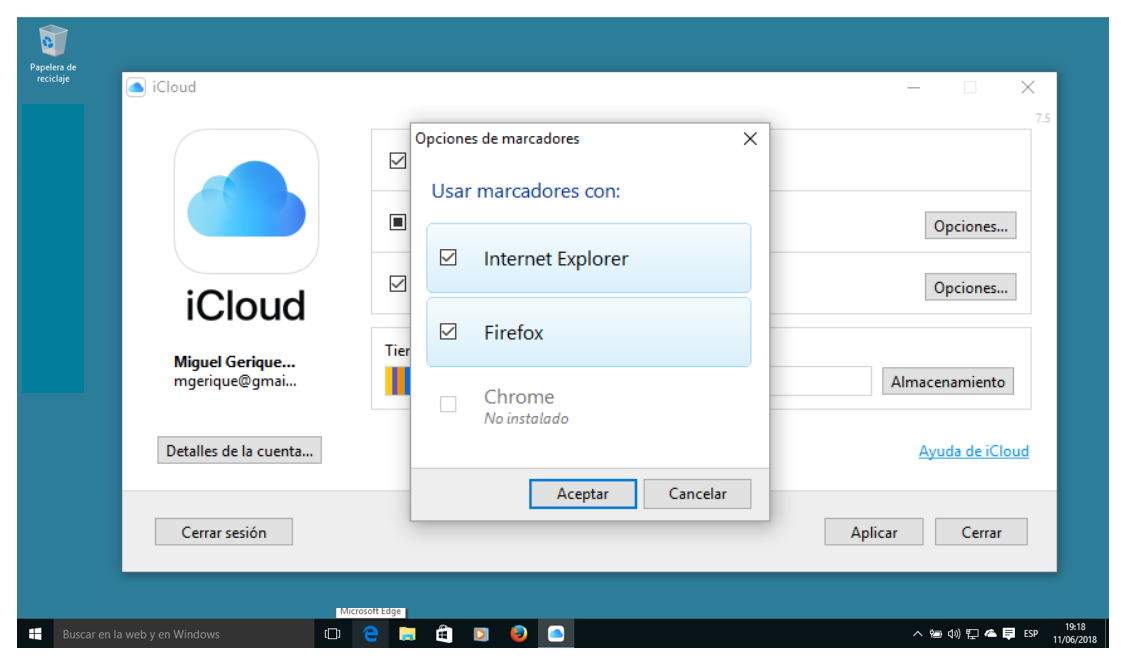
Este es el panel de control de iCloud, en el que puedes configurar si quieres usar iCloud Drive para sincronizar documentos, si quieres sincronizar las fotos de la Fototeca de iCloud (en el caso de que así lo hayas configurado también en tu iPhone) y si quieres sincronizar los marcadores con un navegador.
(Haz clic sobre la imagen para verla más grande)

En el apartado Fotos tienes varias opciones, entre ellas, activar Fotos compartidas en iCloud, que te permite compartir fotos a modo de página web con familiares o amigos.
(Haz clic sobre la imagen para verla más grande)

Sincronizar marcadores o favoritos
con Explorer / Edge, Firefox o Chrome (para lo cual, durante la instalación se nos invita a instalar el plug-in correspondiente)

En opciones de marcadores todavía aparece como navegador Internet Explorer, aunque en el PC con el que se hicieron estas capturas de pantalla el navegador ya era Edge. 
(Haz clic sobre la imagen para verla más grande)

Sincronizar archivos con iCloud Drive
con lo que veremos una nueva carpeta a directorio que sincroniza su contenido con el de su equivalente en la nube de Apple. Los documentos o archivos que guardemos ahí desde el PC se podrán ver y abrir desde el iPhone y viceversa. En iCloud Drive veremos los documentos de texto (Pages), presentaciones (Keynote) u hojas de cálculo (Numbers) que hayamos creado desde nuestro iPhone.

El instalador del panel de control iCloud crea automáticamente en el PC unas nuevas carpetas para sincronizar con la nube de Apple.
(Haz clic sobre la imagen para verla más grande)

Sincronizar fotos.
Una vez finaliza la instalación de iCloud veremos, además del nuevo icono de iCloud Drive, el de Fotos en iCloud. Si abrimos esta carpeta nos encontramos con tres subcarpetas:

Descargas, en la que debieran ir apareciendo todas las fotos del iPhone siempre y cuando tengamos activado en éste Fototeca en iCloud. Pero ojo, con Windows, Fotos en iCloud tiene una limitación: la estructura de álbumes que podemos crear en el iPhone o en la Fototeca de iCloud no se sincroniza con el PC.

Cargas, donde copiaríamos las fotos que queremos que suban a la Fototeca en iCloud, y por consiguiente al teléfono.

Compartido, donde crearemos los álbumes de fotos que queremos compartir con otros usuarios, de forma similar a lo que podemos hacer desde el iPhone. Es decir, no es posible compartir fotos de la Fototeca de iCloud como haríamos desde un dispositivo de Apple, aunque si Crear Albumes Compartidos con copias de éstas, que amigos o familiares podrán ver a modo de páginas web. En esta otra entrada de este blog comento este tema.

La nueva carpeta Fotos en iCloud contiene las subcarpetas: Descargas, Cargas y Compartido.
(Haz clic sobre la imagen para verla más grande)

iCloud.com es perfectamente utilizable desde un PC con Windows utilizando un navegador compatible como Chrome. Sin embargo es sorprendente la cantidad de usuarios de iPhone que jamás han accedido a su cuenta de iCloud, aunque tan sólo sea para comprobar que pueden encontrar y hacer sonar su iPhone en caso de pérdida desde Buscar.

Desde www.icloud.com puedes acceder a tu cuenta de Apple, y utilizar todas estas aplicaciones online.
(Haz clic sobre la imagen para verla más grande)

Y si, es aquí donde tu iPhone guarda los Contactos, eventos de Calendario, Notas, Fotos, etc... y donde puedes ver tus fotos si en el iPhone has activado Fototeca en iCloud. Y aunque no existen aplicaciones nativas para Windows de Pages, Keynote o Numbers, si que puedes crear y editar documentos desde las aplicaciones online de tu cuenta:

El editor de texto Pages, la hoja de cálculo Numbers y el creador de presentaciones Keynote se pueden utilizar en tu PC con Windows o Linux desde un navegador, y crear o editar documentos que puedes descargar en formato Word, Excel, Powerpoint o PDF.
(Haz clic sobre la imagen para verla más grande)


jueves, 14 de junio de 2018

Cómo reducir en el Mac el tamaño de un PDF sin perder calidad y sin usar aplicaciones de terceros.

Existen muchos servicios online y aplicaciones para macOS para reducir el tamaño de un documento PDF demasiado pesado por ejemplo, para ser enviado por correo. Los PDF que contienen imágenes son los que suelen acabar pesando muchos MB, a pesar de que éstas estén internamente comprimidas como JPEG. Hay aplicaciones que consiguen algo complicado: reducir el PDF comprimiendo los JPEG que contienen pero sin que se pierda demasiado la calidad de las imágenes.

Muchos usuarios de Mac ya conocen el método para utilizar los filtros de ColorSync para reducir el tamaño de un PDF y sin utilizar aplicaciones de terceros, pero os recuerdo el procedimiento a seguir:

Abrimos el PDF con Vista Previa y en el menú Archivo elegimos Exportar… (no Exportar como PDF).
En el cuadro de diálogo que sigue se nos permite elegir Formato (PDF) y Filtro Quartz: entre los filtros disponibles veremos el llamado Reduce File Size. Si con éste seleccionado guardamos una COPIA del documento PDF veremos que ésta tiene un tamaño muy inferior al original. En el ejemplo, el PDF original “pesa” 14,4 MB, mientras que la copia apenas llega a 640KB, unas veinte veces menos.

Haced clic sobre la imagen para verla más grande.

El problema es que al abrir el documento la calidad de las imágenes es muy pobre, de hecho los textos escaneados pueden llegar a ser ilegibles. Las fotos aparecen borrosas, con mucho ruido y los “grumos” característicos de una compresión JPEG excesiva.

Haced clic sobre la imagen para verla más grande.
Una solución es abrir esa aplicación casi desconocida llamada ColorSync y que gestiona esos perfiles de color e impresión que veíamos antes, entre ellos Reduce File Size. Vemos que no sólo es posible desplegar los parámetros de compresión que utiliza ese perfil, sino que podemos añadir nuestros propios perfiles, pero con unos parámetros “menos agresivos” con las imágenes.

Para crear un nuevo perfil podemos duplicar uno ya existente (Reduce File Size) haciendo clic en el pequeño icono en forma de flecha apuntando hacia abajo que aparece en el borde derecho de la ventana.

Haced clic sobre la imagen para verla más grande.

Una vez duplicado el perfil, el recién creado aparecerá con el nombre “Copia de…” , en nuestro caso: Copia de Reduce File Size. Si hacemos doble clic sobre el nombre se nos permite editarlo y elegir uno más descriptivo, como Reducir PDF Calidad Baja. Para que el nuevo nombre quede asignado no busquéis botones de “Guardar” o algo parecido: pulsad la tecla INTRO (Enter).

A continuación podemos desplegar los parámetros, que lógicamente serán los mismos que los del perfil del que partimos. Veremos dos apartados: Muestreo de imagen y Compresión de imagen.

Haced clic sobre la imagen para verla más grande.
No he conseguido cambios significativos cambiando parámetros en Compresión de imagen, y en Muestreo de imagen tampoco he visto resultados muy diferentes cambiando la Escala ni la Calidad. Pero si que han sido más que evidentes los resultados al cambiar los parámetros MAX y MIN:

En mi caso he probado a crear tres perfiles: uno para calidad ALTA, otro para calidad MEDIA y un tercero para calidad BAJA. Buscando en diferentes foros he creído entender que los valores introducidos son los tamaños máximos y mínimos “de impresión” en píxeles. Aunque no siempre queremos imprimir todos los PDF y en muchos casos sólo nos interesa que se vean bien en pantalla, he partido del concepto de impresión en papel tamaño A4.

Haced clic sobre la imagen para verla más grande.

Para ello, he abierto una imagen en Vista Previa y en Herramientas, Ajustar tamaño, he comprobado la altura en píxeles de una imagen A4 a diferentes resoluciones de impresión. He tomado esos resultados como referencia para modificar el parámetro MAX de la siguiente forma:

ALTA: 3508 (altura de una imagen A4 a una resolución de 300 ppi)
MEDIA: 1684 (altura de una imagen A4 a una resolución de 144 ppi)
BAJA: 842 (altura de una imagen A4 a una resolución de 72 ppi)

En los foros que he consultado se deja sin modificar el parámetro MIN en 128, pero he obtenido mejores resultados incrementando también éste:

ALTA: 2480 (ancho de una imagen A4 a una resolución de 300 ppi)
MEDIA: 1191 (ancho de una imagen A4 a una resolución de 144 ppi)
BAJA: 595 (ancho de una imagen A4 a una resolución de 72 ppi)

Haced clic sobre la imagen para verla más grande.
¿Porqué los valores 300, 144 y 72? Sencillamente porque, como ya habréis visto, son algunas de las resoluciones que habitualmente se ofrecen para imprimir y escanear.

Una vez cerrada la aplicación ColorSync he vuelto a Exportar el documento PDF con cada uno de los tres nuevos perfiles. Los tamaños, partiendo siempre de mi archivo de ejemplo han resultado ser:

PDF original: 14,4 MB
PDF con el filtro Reduce File Size: 640 KB
PDF con el filtro Reducir PDF Calidad Baja: 1,1 MB
PDF con el filtro Reducir PDF Calidad Media: 2,5 MB
PDF con el filtro Reducir PDF Calidad Alta: 3,9 MB

Haced clic sobre la imagen para verla más grande.
Como veis, el PDF con el filtro Reducir PDF Calidad Baja pesa 1,1 MB, casi el doble que el que viene por defecto con macOS (640 KB), pero sigue siendo mucho más pequeño que el original. Pero si comparamos ambos la diferencia de calidad de imagen salta a la vista:

Haced clic sobre la imagen para verla más grande.

Y si comparamos el original con el PDF con el filtro Reducir PDF Calidad Alta el resultado, aunque visible, es bastante aceptable teniendo en cuenta que hemos reducido el tamaño del PDF a menos de un tercio.

Haced clic sobre la imagen para verla más grande.

Tened en cuenta que, lo que veis en esta entrada del blog son capturas de pantalla en PNG de los PDF abiertos en mi Mac y subidas al blog. Todo este proceso supone, a su vez, una pérdida de calidad. Lo mejor, evidentemente, es que hagáis una prueba vosotros mismos.

Yo no he conseguido resultados significativos toqueteando otros parámetros de los perfiles, y tampoco he experimentado con muchas otras resoluciones y combinaciones de “máximo” y “mínimo”, pero agradecería cualquier aportación en este sentido que pudiésemos compartir con otros usuarios.

domingo, 3 de junio de 2018

Averigua con Automator, Dropbox e iCal la IP pública de tu casa u oficina (2)

Hace más de cuatro años (febrero de 2014) escribí una entrada llamada “Averigua con Automator, Dropbox e iCal la IP pública de tu casa u oficina”. En la que comentaba las soluciones que yo había ido encontrando para acceder remotamente a la red de casa o de la oficina y de este modo poder acceder a archivos ubicados en algún ordenador.

Partíamos de la base de que no disponíamos de una IP fija y que tampoco utilizábamos servicios como DynDNS o similares que nos permitieran asignar de forma gratuita un nombre de dominio a nuestra IP. Si ésta no era fija, un software cliente instalado en el Mac se encargaba de actualizarla en la base de datos de DynDNS o el servicio correspondiente. Este software no es siempre gratuito, de hecho dejó de serlo en el caso de DynDns, aunque si es algo que realmente necesitamos no resulta caro.

Me diréis, y con razón, que muchos routers -o mejor aún, muchos NAS- son compatibles con estos tipos de servicio DynDNS y pueden hacer innecesarias soluciones como la que os propongo. Pero si os gusta trastear un poco con el Mac, seguid leyendo.

Yo proponía una solución basada en Automator, DropBox y Calendario, que de forma resumida, es crear un flujo de trabajo que obtiene la IP y crea con ella un documento de texto que guarda en la nube. Para que esto se haga de forma automática, añadimos un evento repetido en Calendario que ejecutará la aplicación con la frecuencia que indiquemos.

Así, allí donde estemos, podremos consultar la IP siempre actualizada leyendo el documento de texto que se va guardando en nuestra carpeta DropBox, Box, Google Drive, OneDrive o cualquier servicio similar con el que podamos sincronizar una carpeta de nuestro Mac.

Para que Automator averiguara la IP proponía varias web que comprueban y facilitan nuestra dirección IP pública. Después de cuatro años he comprobado que algunas ya no funcionan. Y me he dado cuenta gracias a Valerie Newville, que en un amable correo electrónico me propone añadir a la lista una nueva página que considera como “una mejor alternativa, clara y libre de anuncios”.

Actualizo por tanto el listado, y por supuesto añado la interesante aportación de Valerie:

http://checkip.eurodyndns.org
http://monip.org
http://checkrealip.com
http://dynamic.zoneedit.com/checkip.html
http://www.raffar.com/checkip/
http://icanhazip.com
http://mwburden.com/cgi-bin/getipaddr
http://whatismyip.org
https://es.vpnmentor.com/tools/ipinfo/

El flujo de trabajo de Automator para averiguar la IP y enviarla es el siguiente:

(Haced clic en las imágenes para verlas a un tamaño mayor)

La Acción Obtener las URL especificadas hará que Automator acceda a una de las web que hemos visto antes para  que ésta le facilite la IP pública de nuestro router.
La Acción Obtener texto de página web copiará el texto de la página, entre el que está la dirección IP que necesitamos.
La Acción Nuevo archivo de texto creará con el texto obtenido un nuevo documento de Textedit en la carpeta Dropbox (o la carpeta de otra nube).
Observad que se ha activado la casilla Reemplazar archivos existentes.

(Haced clic en las imágenes para verlas a un tamaño mayor)
Es importante que el flujo o una copia de éste se guarde como aplicación, ya que de lo contrario el evento de Calendario se limitará a abrir Automator y el workflow no se ejecutará.
Ya en el Calendario crearemos el evento recurrente, indicando la hora y estableciendo como “alarma” que se abra la aplicación creada con Automator.

(Haced clic en las imágenes para verlas a un tamaño mayor)
Y esto es todo; a las horas indicadas, el Calendario abrirá el flujo de trabajo que hemos creado y guardado como aplicación en Automator, y ésta creará en la carpeta correspondiente el archivo de texto con nuestra IP y que podremos consultar desde cualquier sitio:

También mencioné una Acción de Automator llamada Get IP creada por Matthew Thomas publicada en Automator World, y que podemos descargar y añadir a la Biblioteca de Acciones de Automator de nuestro ordenador haciendo doble clic sobre ella. Esta Acción ejecuta un script que obtiene la IP pública, y en el flujo de trabajo anterior reemplazaría a Obtener las URL especificadas. Para que funcione correctamente, en este caso la segunda Acción sería Copiar en el Portapapeles:

(Haced clic en las imágenes para verlas a un tamaño mayor)
Se entiende que este flujo de trabajo se lleva a cabo en un Mac que suele estar encendido en la oficina o en casa en las horas indicadas en el Calendario. O al menos, que hayamos programado en Preferencias del Sistema > Economizador > Programar para que se inicie solo automáticamente -aunque sólo sea para enviar la IP- y que luego se vuelva a apagar.

(Haced clic en las imágenes para verlas a un tamaño mayor)
En mi caso, el viejo Mac de la oficina si está programado para encenderse solo todas las mañanas, pero por otro motivo: es un Mini que aún soporta la recepción de faxes (si, ya se que estamos en el siglo XXI) y que al recibirlos me los envía por mail. Aprovechando este encendido rutinario he hecho un cambio en el flujo de trabajo: en vez de ser el Calendario el que activa a una hora dada la aplicación que envía la IP, he añadido la aplicación a los Items de arranque de inicio de sesión del Usuario.

(Haced clic en las imágenes para verlas a un tamaño mayor)