lunes, 16 de marzo de 2020

¿Porqué uso LYN como navegador de fotos en el Mac?

Cuando empiezas a utilizar LYN “no te casas” con una aplicación y su forma de almacenar las fotos. LYN no genera una fototeca como hacen aplicaciones como Fotos o Lightroom, ves las carpetas y subcarpetas con fotografías que ya tienes en el Finder. Al abrir una de ellas, las fotos se visualizan como iconos o miniaturas del tamaño que queramos, como listado con columnas de información, como tira, como mapa y por supuesto, a pantalla completa como si lo hiciéramos en el Finder con Quickview: pulsando barra espaciadora y navegando con las flechas del teclado.


Si te cansas de LYN, puedes seguir viendo tus fotos con otras aplicaciones para visualizar fotos como ApolloOne, Adobe Bridge o PhotoScape X. De hecho, yo uso ocasionalmente Bridge cuando quiero editar metadatos o PhotoScape X para algunas ediciones.

No está disponible en la App Store, por lo que hay que descargarlo desde su página oficial y comprar la licencia mediante tarjeta o PayPal. El coste de una licencia perpetua de LYN es de 17€, algo muy asumible si decides comprarlo ya convencido después de un periodo de prueba de 15 días.

Si bien la interfaz de LYN está disponible en un español bastante bien traducido, el manual de usuario al que se accede desde menú de Ayuda está sólo en inglés. Esto no me parece un problema para los que no entiendan el inglés, dado que la interfaz, menús, paneles y opciones son lo bastante claros e intuitivos.

LYN es muy rápido visualizando tanto fotografías JPG como TIFF, JPEG 2000, PNG, TGA, RAW, HDR, OpenEXR, PPM, WebP, o GIF animados. La larga lista de formatos de imagen y RAW que soporta LYN está disponible aquí.
La interfaz es sencilla de usar y agradable en su diseño. Según nos dice el desarrollador de LYN en la cuenta oficial de Twitter, la próxima versión 2.0 (ahora en fase beta) también ofrecerá un modo oscuro. Está optimizado para procesadores de varios núcleos y la caché para la visualización de miniaturas es configurable.

Para que no sea necesario iniciar la navegación y desplegar carpetas desde la raíz del disco duro o desde la carpeta del usuario, puedes añadir “lugares” que vienen a ser las carpetas favoritas.
Y no sólo vemos las carpetas y fotografías, sino que podemos crear y borrar carpetas, copiar, pegar y mover fotos, es decir organizarlas, como si lo hiciéramos desde el Finder.
También visualiza los videos con el reproductor Quicktime integrado siempre que el codec sea compatible con éste.


LYN es el único navegador de fotografías que he encontrado capaz de visualizar lo mostrado por las carpetas inteligentes del Finder. Esto es muy interesante para los que las utilizamos habitualmente para filtrar fotografías a las que hemos añadido palabras clave o keywords.
Además, LYN permite crear sus propias carpetas inteligentes visibles dentro de la aplicación, para buscar o organizar carpetas en base a criterios como etiquetas de color (también ve las creadas en el Finder), número de estrellas o puntuación de 0 a 5, nombre, etc…

LYN es capaz de acceder y mostrar el contenido de las librerías de Fotos, de Aperture y de Lightroom, algo que muy pocas aplicaciones son capaces de hacer.

También podemos geolocalizar y asignar geolocalización a las fotos en una vista de mapa. La única pega es que para que estos cambios en los metadatos sean visibles desde otras aplicaciones que accedan a las mismas carpetas es necesario “guardar” cada foto individualmente.
Es por este motivo por el que yo prefiero utilizar SetEXIFData, arrastrando las fotos mostradas por LYN al icono de éste en el Dock, y haciendo los cambios en la ventana que se abre.
Este es el método que también utilizo para asignar las palabras clave o keywords. LYN también permite hacerlo, incluso en lotes, pero ocurre lo mismo que con la geolocalización: los cambios no son visibles por aplicaciones de terceros si no guardas cada foto.

Me puse en contacto por correo electrónico con el desarrollador Mirko Viviani y éste me contestó a las pocas horas explicándome que esto ocurre por el mismo motivo por el cual LYN es capaz de hacer “una edición no destructiva” de las fotografías y revertir cambios como hace la aplicación de Apple Fotos. Si no “guardas”, los cambios en las imágenes no son visibles desde otras aplicaciones.

La edición de fotografías es algo básica (histograma, exposición, luces y sombras, blanco y negro, tonos sepia, viñeteado o degradado…) y aunque puede ser suficiente para muchos usuarios, yo prefiero editarlas con aplicaciones como PhotoScape X (su versión gratuita) o Pixelmator Pro. El primero es muy completo y recurro a él cuando quiero retocar luz o saturación por zonas con pinceles y máscaras. Pixelmator Pro me permite trabajar por capas cuando es necesario.


A algunos usuarios les puede parecer práctico que LYN se integre con Dropbox, Flickr o SmugMug y que incluso puedas hacer pases de diapositivas con música.

LYN lleva ya diez años de desarrollo y es posible descargar las antiguas versiones que son compatibles con versiones también antiguas de Mac OS X. Esto me deja conectar el disco externo con mis carpetas de fotos, y que suelo visualizar en un Mac reciente con Catalina, a un viejo Mac con Snow Leopard con una versión anterior de LYN.

Si no consideras importante la compatibilidad de LYN con las Carpetas Inteligentes del Finder y editas ya las fotos con otra aplicación, una alternativa a LYN que puedo recomendar es ApolloOne. Este si está disponible en la App Store, merece un vistazo y puede que hable de él más adelante.


martes, 3 de marzo de 2020

Los cuatro visualizadores de fotos que no he desinstalado.

Archivo y organizo la gran mayoría de mis fotos utilizando carpetas del Finder. Utilizo la nomenclatura "año/mes/dia_nombre descriptivo" para verlas ordenadas cronológicamente. Por ejemplo: "20140803_viaje Roma".
Para mi es importante poder localizar las fotos no sólo por su fecha, sino por su contenido. Google Fotos y Fotos de Apple pueden identificar caras y objetos en una fotografía, pero como casi todas mis fotos están en carpetas convencionales utilizo mucho las palabras clave o keywords. A una fotografía le puedo asignar las palabras clave "viaje, Antonio, noche, paseo, playa, 2003..." añadiendo también el año.

"Fototeca" creada con carpetas convencionales y "carpetas inteligentes" del Finder. Éstas muestran las fotos que contienen determinadas palabras clave o "keywords". (Click sobre la captura de imagen para verla a tamaño mayor)


Hay muchas aplicaciones que permiten encontrar y clasificar fotos por las palabras clave asignadas, pero también el Finder y Spotlight lo pueden hacer si creas "carpetas inteligentes" a modo de álbumes. De este modo puedo crear una carpeta inteligente que me muestre todas fotos, de cualquier año, que contengan, por ejemplo, las palabras "Susana" y "cumpleaños".
Ultimamente, y de forma sistemática, añado keywords a todas las nuevas fotos. Si "entran" en el Mac a través de la aplicación Fotos, lo hago con el editor de esa misma aplicación. Más tarde las exporto a mi "fototeca por carpetas". En la fototeca de Fotos ya sólo aparecen las más recientes, las que quiero editar, y algunas selecciones de fotografías que quiero tener siempre a mano.

Pero para navegar entre las carpetas de fotos y visualizarlas, el Finder sigue siendo muy incómodo. Por eso llevo bastante tiempo probando docenas de aplicaciones, sólo hay cuatro que no he desinstalado, y las cuatro tienen algo en común y para mi fundamental: todas permiten navegar por las mismas carpetas de mi fototeca en el Finder como lo haríamos con éste.

Adobe Bridge
Se puede descargar y usar gratuitamente, sólo requiere que uses un ID de Adobe.
Puedes navegar por la estructura jerárquica de carpetas del Finder y visualizar las fotos como miniaturas de distinto tamaño o a pantalla completa.
Es el más cómodo para ver metadatos y asignar palabras clave a una o varias fotos simultáneamente. Su gestor de palabras clave es sin duda el mejor y más eficaz.
Últimamente he trabajado con él en una fototeca de 80.000 fotografías, sentado con el portátil frente al televisor un par de horas por la noche y a lo largo de "sólo" tres semanas.
No reconoce las carpetas inteligentes del Finder, pero puedes crear, dentro de la aplicación, "colecciones inteligentes" que hagan la misma función. El inconveniente es que pasas a depender de Bridge para consultarlos.
No permite editar fotos y tampoco visualizarlas en un mapa.
Puedes usar versiones antiguas de Bridge en Mac antiguos que no admiten las nuevas actualizaciones o utilizarlo en un PC con Windows.

Adobe Bridge nos permite navegar por las carpetas del mismo modo que el Finder, aunque no reconoce las carpetas inteligentes de éste. Para mi es la mejor solución si necesitas asignar palabras clave a un gran número de fotos. (Click sobre la captura de imagen para verla a tamaño mayor)


ApolloOne
Se puede descargar y usar gratuitamente desde la App Store.
Tienen una interfaz oscura muy atractiva y sencilla.
Es realmente rápido y permite visualizar fotos RAW de infinidad de cámaras.
También puedes navegar muy rápidamente por la estructura jerárquica de carpetas del Finder y visualizar las fotos como miniaturas de distinto tamaño o a pantalla completa.
Algo poco intuitivo y que he tenido que consultar al desarrollador es que es necesario pulsar TAB o tabulador si quieres pasar de moverte entre carpetas con las teclas de flecha o desplazamiento, a hacer lo mismo en la ventana de miniaturas de fotos.
Permite ver los metadatos de las fotos en visualizarlas en un mapa.
No permite editar fotos, pero si elegir el editor en el menú contextual.
Sólo podemos asignar keywords a las fotos de una en una, e ir guardando cada vez.
Entiendo que para muchos usuarios esto es suficiente, pero en mi caso echo de menos poder crear carpetas o álbumes inteligentes y que tampoco reconozca las carpetas inteligentes del Finder.
Es sólo compatible con Mac OS X 10.10 o superior.


ApolloOne tiene una interfaz muy atractiva, cómoda y sencilla, y es realmente rápido. Suelo recomendarlo a los amigos y familiares que no necesitan otras prestaciones. (Click sobre la captura de imagen para verla a tamaño mayor)


PhotoScape X
No es sólo un visualizador de fotos disponible también para Windows y Linux, sino un avanzado editor de fotos que permite hacer collages, GIF animados, combinar fotos, etc...
Dispone de una versión gratuita que es suficiente para la mayoría de usuarios, y una versión PRO (43,99€) que añade funciones que yo, personalmente no necesito.
Puedes navegar por la estructura jerárquica de carpetas del Finder y visualizar las fotos (también RAW) como miniaturas de distinto tamaño, como lista detallada o a pantalla completa. Nos puede mostrar las fotos localizadas en un mapa así como visualizar y editar metadatos de varias fotos en lotes.
Dispone de tantas funciones me han tentado en más de una ocasión a usarlo como única aplicación para todo; de hecho me gusta incluso su interfaz. Pero como a casi todas estas aplicaciones le falta una cosa: reconocer y visualizar las carpetas inteligentes del Finder.


PhotoScape X no es sólo un visualizador de fotos disponible también para Windows y Linux, sino un avanzado editor de fotos que permite hacer casi de todo, incluso en su versión gratuita.


Lyn
Tiene versión de prueba de 15 días, aunque he acabado por comprar la licencia de 17€.
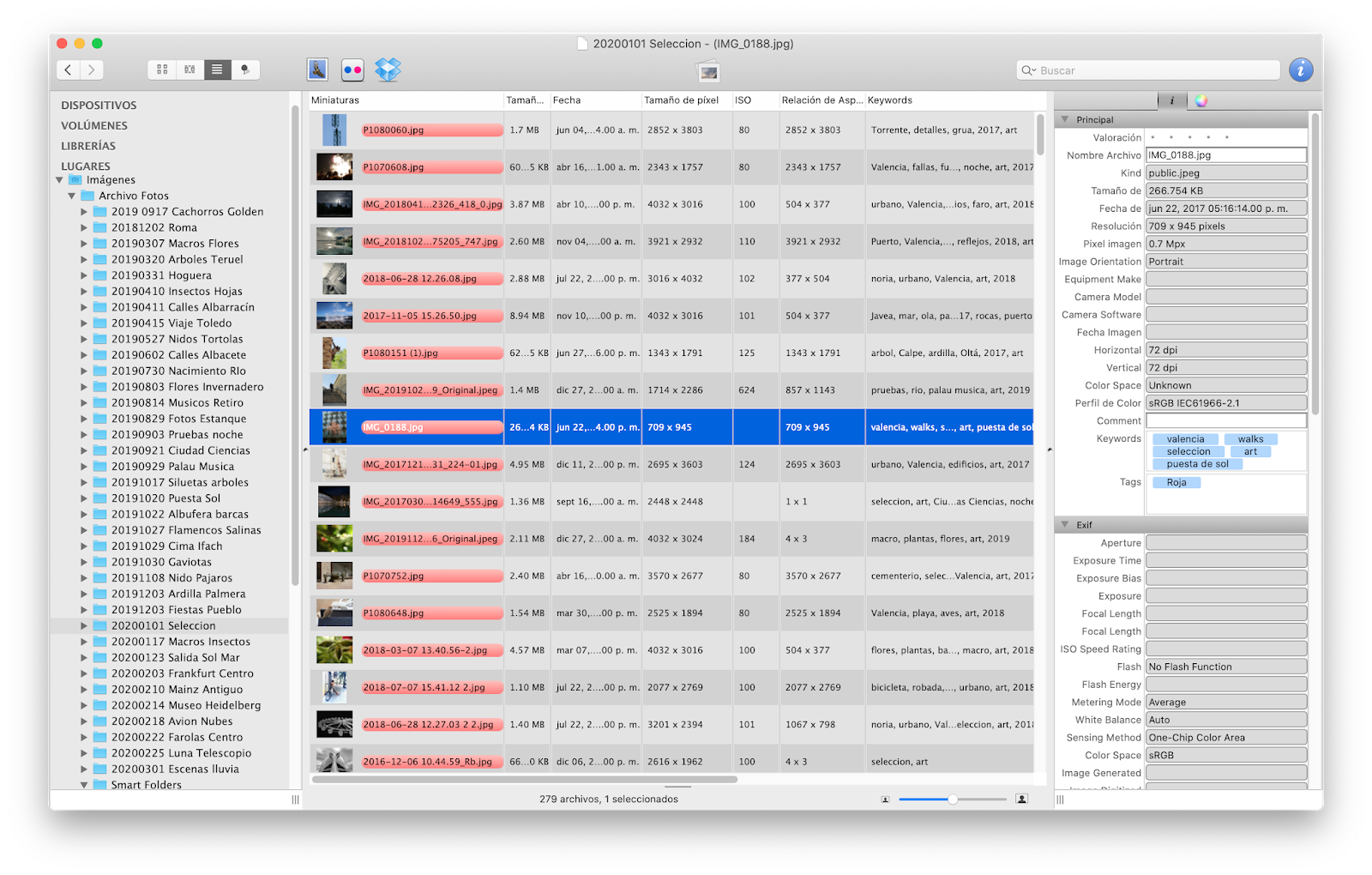
Puedes navegar por la estructura jerárquica de carpetas del Finder y visualizar las fotos (también RAW) como miniaturas de distinto tamaño, como lista detallada o a pantalla completa.
Las miniaturas se pueden visualizar con los nombres de las fotos y las palabras clave asignadas.
Puedes gestionar carpetas y mover, copiar o eliminar fotos.
Lyn dispone de un sistema de filtros para localizar fotos que no me convence, pero visualiza perfectamente las carpetas inteligentes de macOS.
Como en Bridge o en ApolloOne puedes elegir editor de fotos, pero también dispone de un editor sencillo dentro de la aplicación, que trabaja de "modo no destructivo", es decir, que las ediciones son reversibles.
También puedes ver las fotos localizadas en un mapa.
Se pueden visualizar y editar metadatos de varias fotos (localización y palabras clave) en modo lote pero estos cambios no serán visibles desde fuera de la aplicación si no guardas las imágenes de una en una.
He consultado a desarrollador y esto es debido precisamente al modo "no destructivo" de edición que obliga a guardar y reescribir el archivo JPG si quieres hacer cambios en los datos EXIF.
Para evitar esto y no "atarme a Lyn", yo utilizo SetEXIFdata para añadir palabras clave y geolocalización, arrastrando las fotos desde Lyn al icono de SetEXIFdata en el Dock.
Lyn permite compartir directamente con Mail, Flickr, Dropbox y SmugMug.
La versión actual tiene un bug que hace que la aplicación se cierre a veces al cambiar directamente del modo de visualización en mapa al modo de miniaturas. Si cambias primero al modo lista esto no suele ocurrir.


Lyn, sin ser perfecto para lo que yo necesito, es el visualizador de fotos que más utilizo. Para mi es una gran ventaja que permita ver las fotos de las carpetas inteligentes del Finder. (Click sobre la captura de imagen para verla a tamaño mayor)


¿Cuál de las cuatro utilizo?
No me gusta casarme con una solución en concreto, y veo una ventaja que mi sistema de archivo sea compatible con diferentes aplicaciones, pero Lyn es el visualizador de fotos que utilizo casi siempre, a veces en combinación con SetEXIFdata para añadir palabras clave o geolocalización a grupos de fotos.
No utilizo su editor de fotos y me he dado cuenta de que apenas utilizo el modo mapa. Pero reconoce las carpetas inteligentes del Finder y muestra bajo las miniaturas el nombre de la foto y las keywords.
Además están todavía disponibles las versiones antiguas de Lyn (la aplicación cumple ya 10 años). En mi caso, puedo ver la misma fototeca tanto en un MacBook Air de 2018 con Catalina (10.15.3) como en el viejo Mac mini con Snow Leopard (10.6.8) que ha cumplido ya 14 años y que aún usamos en casa.
De vez en cuando abro ApolloOne porque me gusta su interfaz y con la esperanza de que una actualización permita ver las carpetas inteligentes. Sin embargo, es la aplicación que recomiendo a los amigos y familiares que se que no necesitan más.
Y no he desinstalado aún Adobe Bridge porque es el mejor editando metadatos.


miércoles, 29 de enero de 2020

Sincronizar el contenido de dos carpetas del Mac con Smart Sync

Si queremos que el contenido de dos carpetas con centenares o miles de documentos o fotos sea siempre idéntico es necesario utilizar una aplicación de sincronización de carpetas como Smart Sync.

La frase: “hay dos tipos de usuarios, los que han perdido datos y los que los van a perder”, está ya muy manida, aunque yo prefiero verlo como: “hay dos tipos de usuarios, los que no hacen copia de seguridad y van a perder datos con absoluta certeza, y los que si que hacen copia de sus datos… y tienen muchas menos probabilidades de perderlos”.

Usar Time Machine en un Mac es ya obligatorio, y todos debiéramos conectar un disco duro externo al final de aquellas jornadas en las que añadamos o modifiquemos documentos o fotos.
No olvidemos que los datos se pueden perder por “fallo mecánico” o por error humano, siendo esto último lo más habitual.

Uno puede tener sus fotos en iCloud, pero si borra algo por error y no se da cuenta antes de un mes, puede dar esas fotos por perdidas si Time Machine no ha podido hacer copia de la fototeca de Fotos y ésta no está configurada para que guarde en el ordenador las fotos originales y no las optimizadas.
La gran ventaja de Time Machine, además de su casi nula configuración y funcionamiento automático, es que permite recuperar archivos borrados tiempo atrás.

Clonar el disco duro entero del Mac utilizando aplicaciones como Carbon Copy Cloner, SuperDuper, Tri-Backup u otros, supone hacer una copia exacta de todo ese disco. Tan exacta, que podemos incluso iniciar el ordenador desde ella y seguir trabajando en caso de que el disco duro interno de problemas. Es por esto que utilizo SuperDuper desde hace muchos años como sistema de backup complementario.

Pero Time Machine está pensado para hacer copia de todo el disco duro interno y de otros discos conectados al Mac (aunque podemos excluir determinadas carpetas) y las aplicaciones de clonado, por defecto también copian discos duros enteros. Y en ocasiones, lo que queremos es copiar sólo el contenido de una determinada carpeta en otra carpeta concreta dentro de un disco externo.

Por ejemplo, queremos mantener actualizada sólo la copia de la carpeta con fotos que hacemos en un disco externo, pendrive, servicio en la nube, en un NAS, o en otro ordenador. Querríamos que las fotos y carpetas que añadamos se copien automáticamente sin necesidad de comprobar qué hemos copiado ya y qué no.
O queremos mantener idénticas una carpeta del Mac y su copia en un pendrive que llevamos habitualmente con nosotros. Y que ambas carpetas se sincronicen bidireccionalmente, y que lo que añadamos o editemos en una se copie en la otra y con la versión más reciente.

En estos casos lo que queremos es un software que sólo sincronice carpetas, en mi caso algo sencillo y fácil de configurar. Entre Tri-Backup, que he usado muchos años y permite hacerlo TODO (clonados, copias incrementales y evolutivas, en servidores remotos…) y el Smart Sync que uso ahora por su sencillez, hay por supuesto un gran abanico de opciones.

Uso Smart Sync (a pesar de su icono y hasta que vea algo que me guste más) porque puedo hacer lo siguiente:

Sincronizar bidireccionalmente dos carpetas de forma que ambas queden idénticas independientemente de en cuál añada o modifique algo. Y si borro algo en una, se borra también en la otra. Esto lo hago para mantener actualizados un pendrive que suelo llevar encima (encriptado, por supuesto) y su correspondiente carpeta en el Mac.

Actualizar la copia de la carpeta y subcarpetas con fotos que hago regularmente en un el disco duro de otro ordenador. En este caso no sincronizo en ambos sentidos. Una vez copiado todo el contenido de la carpeta A (“la principal”) en la carpeta B, en las siguientes copias sólo se añaden las nuevas fotos y carpetas, pero si he borrado algo en A no se borra en B, por si hubiese sido por error. No me importa que en la carpeta B queden fotos o carpetas innecesarias, esa carpeta es una copia de seguridad, no la carpeta que uso para buscar y visualizar mis fotos con Lyn (del que ya hablaré más adelante).

Ver, antes de efectuarse la copia, qué se va a copiar (o eliminar si fuera el caso).

En las capturas de pantalla se puede ver cómo funciona Smart Sync y cómo puede ser configurado. (Para ver las capturas a un tamaño mayor, haced clic sobre ellas.)

Smart Sync permite ir añadiendo (+) parejas de carpetas en la barra lateral. Podemos arrastrar los iconos de la carpeta de origen (A) y de destino (B) o hacer clic más arriba para navegar hasta ellas.

Antes que nada, escaneará o indexará el contenido de ambas carpetas buscando diferencias en el contenido: archivos o carpetas coincidentes, con diferente fecha de modificación, o que faltan en un lado.

Si encuentra alguna diferencia entre ambas carpetas nos lo indicará con los iconos correspondientes (1) y (2).

El icono (1) nos indica que es necesario copiar de izquierda a derecha; el icono (2) nos dice que será necesario eliminar una carpeta a la derecha que ya no existe en la izquierda.

En las opciones de sincronización (1) nos da la opción de hacerlo según la configuración establecida (2).
Las otras opciones son: sincronizar en ambos sentidos (copiando lo necesario hasta que el contenido sea igual en ambas carpetas), copiar hacia la derecha ("manda" la carpeta izquierda), o copiar hacia la izquierda ("manda" la carpeta derecha).

En la configuración mas avanzada partimos de tres supuestos y elegimos qué queremos que ocurra:

1.- Hay archivos o carpetas que sólo existen en la carpeta izquierda:
    - copiamos hacia la derecha
    - no hacemos nada
    - los borramos

2.- Hay archivos o carpetas que sólo existen en la carpeta derecha:
    - copiamos hacia la izquierda
    - no hacemos nada
    - los borramos

3.- Hay archivos o carpetas que existen en ambas carpetas pero son diferentes:

a) Los de la izquierda son más recientes:
    - reemplazamos los de la derecha con los de la izquierda
    - reemplazamos los de la izquierda con los de la derecha
    - no hacemos nada

b) Los de la derecha son más recientes:
    - reemplazamos los de la derecha con los de la izquierda
    - reemplazamos los de la izquierda con los de la derecha
    - no hacemos nada


miércoles, 20 de noviembre de 2019

Cómo sincronizo Notas y Recordatorios entre Android, iOS y macOS.

La aplicación Recordatorios de Apple no tiene un equivalente en Android con el que pueda sincronizar los datos, y la aplicación Notas sólo sincroniza con las "Notas de Gmail", que no son un aplicación independiente sino un tipo especial de mensaje de correo dentro de Gmail.

Por eso he recurrido a las tres siguientes alternativas. Si tuviera que utilizar forzosamente sólo una, dudaría entre Microsoft OneNote y Google Keep, pero SimpleNote también me es útil y no quiero renunciar a las ventajas de ninguna de las tres opciones.


Google Keep
Lo utilizo en lugar de los Recordatorios y las Notas Adhesivas de macOS para crear esas notas rápidas y sencillas que pegaría en la puerta del frigorífico.
Como indica su nombre, requiere una cuenta de Google (Gmail) y es gratuita.

La app de Google Keep está disponible tanto para Android como para iOS.
Durante un tiempo estuvieron disponibles en la App Store un par de aplicaciones para Mac, como Keepnotes for Google Keep, que ahora sólo se puede descargar desde su web. Si te parecen excesivos los 9,40€ que pide su desarrollador, puedes usar Keep usando la versión web , que funciona igualmente rápido. O puedes usar Fluid para “hacerte tu mismo” la aplicación de Escritorio, que es lo que he hecho yo.
En mi entrada "Con Fluid puedes convertir apps online en aplicaciones de macOS" explicaba como utilizar esta aplicación.

Las notas aparecen a modo de post-it a los que podemos dar color. Admiten tanto texto sin formato como imágenes que se pueden añadir simplemente arrastrando sobre la nota. Podemos crear listas con casillas de verificación (ideales para la lista de la compra) y recordatorios que nos avisen por fecha y hora o cuando lleguemos a una ubicación (como hacen los Recordatorios de Apple).
No se pueden agrupar en carpetas, pero si asignar etiquetas personalizadas para mantenerlas organizadas.
Además podemos compartir las notas y listas con otros usuarios que tengan también una cuenta de Google, lo cual es muy práctico para compartir "listas de la compra" con familiares o listas de tareas y notas con colaboradores.
Google Keep es capaz de leer lo que escribes “a mano” usando OCR, no para transcribirlo a texto, pero si para que puedas buscar una nota.
Las notas se pueden guardar como documentos de Google Docs, de modo que puedes quitarlas de Keep sin perder su contenido.

Google Keep en sus versiones de aplicación web (que con la ayuda de Fluid yo uso como app de escritorio) , para iPad en su modo oscuro y para Android.

OneNote
Uso la aplicación gratuita de Microsoft para crear las notas más elaboradas, que quiero conservar más tiempo y que quiero mantener bien organizadas, como las que guardaría en una carpeta de anillas con separadores de colores.

Dispone de aplicación para Android, iOS, macOS y Windows, permite acceso web y requiere al menos de una cuenta de Microsoft básica (Hotmail / Outlook).
Su gran virtud es que es completísima, y paradójicamente para algunos usuarios puede ser también un defecto: demasiadas opciones.

Pero a mi me resulta útil por su capacidad para organizar las notas en Blocs (libretas de notas), Secciones (como los separadores de colores de las carpetas), grupos de Secciones y Páginas (las notas en si.) Además, podemos crear NOTAS mucho más elaboradas, con formato de texto, tipografías, tablas, dibujos, fotos, PDF, documentos adjuntos, etc…

También podemos proteger o encriptar notas con contraseña y desbloquearlas con huella digital. Y si en la aplicación Notas de Apple puedes bloquear notas individuales, en OneNote se bloquean secciones o carpetas de éstas.
Y como era de esperar en una aplicación tan completa, se pueden compartir las notas y listas con otros usuarios con cuenta de Microsoft.

OneNote como aplicación nativa para Mac, en su versión para iPad en modo oscuro, y en su versión para Android.

Simplenote
Dispone de aplicación nativa para Android, iOS, macOS y Windows, y es posible acceder via web. Es un desarrollo de WordPress y sólo es necesario un registro gratuito. La utilizo últimamente en sustitución de TextEdit del Mac, para escribir borradores de textos que voy madurando, como algunos mensajes de correo, informes o para este blog.

Es muy sencilla, para algunos, puede que incluso demasiado. Es de aspecto parecido a las Notas de Apple, pero SimpleNote admite sólo texto simple; nada de tipografías, negritas, y por tanto tampoco podemos añadir ni imágenes ni archivos adjuntos. Pero es, para mi, la más cómoda para escribir tanto en el Mac o en el iPad, como en el smartphone Android (Nokia 7.1) que uso ahora.
Para organizarlas podemos asignar etiquetas (tags) que funcionan como las “carpetas” en las Notas de Apple.

La versión para Mac permite guardar las notas en la aplicación Notas de macOS, pero la de iOS, además, también exporta las notas a Archivos como documentos de texto independientes.
Por cierto, en la configuración podemos elegir el “modo oscuro”, que agradezco en una aplicacion que muestra solo texto.

SimpleNote para Mac en su modo oscuro, en la versión clara y oscura para iPad, y en su versiones oscura y clara para Android.

sábado, 2 de noviembre de 2019

No es la cámara, hombre, es el software.

Si se tratara sólo de la calidad de las lentes, la sensibilidad de los sensores, la potencia de los procesadores o el número e cámaras, no se entenderían bien las grandes diferencias entre los resultados ofrecidos por los smartphone de diferentes marcas. Los hay que se alían con marcas de lentes que ya son leyenda en fotografía tradicional, como Carl Zeiss o Leica, por otro lado a comenzado una nueva carrera por el numero de pixeles, y ya no basta con montar una o dos lentes, hay móviles con cinco y prototipos con muchas más.

¿Porqué no destacan los smartphone de Sony entre los que hacen mejores fotos, cuando es uno de los mayores fabricantes de sensores y cámaras? Entiendo que es porque otros fabricantes han desarrollado o adquirido las patentes de una mejor ingeniería de software tanto para el post-procesado o “revelado” de las imágenes, como para la fotografía computacional que ahora se puede aplicar en el momento de la captura gracias a la enorme potencia y velocidad de los nuevos procesadores.

Descubrí casualmente que en esta página hindú se podía descargar la APK de cámara de los Pixel de Google para algunos móviles de Nokia, entre ellos, un Nokia 7.1 que yo suelo usar. Descargué e instalé la versión para este smartphone e hice inmediatamente algunas pruebas. Por supuesto era consciente de que el resultado no iba a ser, ni de lejos, el que podría obtener con un Pixel, por las grandes diferencias en hardware. La idea era hacer la misma foto con la app de cámara nativa del móvil y con la app de Google para ver si existían diferencias.

La primera foto está tomada con la aplicación de cámara nativa del Nokia 7.1 en modo automático y "a pulso". La segunda, con el "modo noche" de la APK de cámara de Google en el mismo smartphone y también sin trípode.

Pues la respuesta es clara viendo la comparativa en los dos ejemplos. La fotos del gato están tomadas de noche y sólo con la luz de las farolas de la calle que entra por una ventana en un sexto piso. La primera ha sido captada con la cámara nativa del Nokia 7.1. Apenas se intuye la cabeza del gato, que a simple vista estaba en completa oscuridad, y la zona iluminada en el suelo aparece excesivamente sobreexpuesta. Parece casi iluminada por una Luna llena.

La segunda foto, con el mismo smartphone, corresponde a la APK de cámara de Google en su modo noche.
La diferencia, en este caso, es tremenda. No sólo se ve todo el gato, sino que la sobrexposición en el suelo ha sido completamente compensada. Eso si, hay muchísimo ruido en las zonas oscuras, y supongo que el post-procesado de un Pixel lo habría eliminado.

En este caso la diferencia no es tan espectacular. La primera foto está tomada con la cámara del Nokia 7.1 en modo automático y sin apoyo. Y la segunda, con en el mismo móvil pero usando el modo noche de la cámara de Google. "El tiempo de exposición" fue de varios segundos y sin usar trípode, a pesar de lo cual la foto no aparece movida.

No, no utilizo habitualmente esta app de cámara en vez de la de Nokia, que viene por defecto. Aunque funciona en este modelo de móvil, no está realmente optimizada para el hardware de éste, tiene lags, funciona lentamente y a veces incluso se bloquea. En condiciones de luz favorables no ofrece ninguna ventaja, salvo en algunas ocasiones, ya el HDR es más agresivo.

Ninguna de las fotos que muestro en esta entrada del blog está editada (si recortada) y no se corresponde con lo que se veía a simple vista, pero me sirven de ejemplo cuando digo a alguien muy convencido aquello de “que no es la cámara, hombre, es el software”.