viernes, 30 de noviembre de 2018

Tras reinstalar el sistema desde cero en mi Mac he recuperado 40GB de espacio en disco

Mismas aplicaciones, mismos documentos. La diferencia son seis años de síndrome de Diógenes, acumulando "basura" de todo tipo.

Durante seis años mi ordenador portátil ha sido un MacBook Air del 2012. El sistema operativo original era 10.7.4 “Lion” y he estado actualizándolo sucesivamente a 10.8 Mountain Lion, 10.9 Mavericks, 10.10 Yosemite, 10.11 El Capitan, 10.12 Sierra, 10.13 High Sierra… hasta el actual 10.14 Mojave.

En ningún caso había hecho una reinstalación del sistema operativo “desde cero” porque el ordenador soportaba estoicamente una actualización tras otra y una funcionaba perfectamente, hasta que con High Sierra empezó a protestar y ralentizarse un poco, pero no lo suficiente como para superar mis pocas ganas de afrontar un formateo del disco duro y una reinstalación limpia.

Sin embargo, con Mojave empezaron los síntomas que indicaban que tras seis años y siete actualizaciones el Mac pedía, por favor, esa reinstalación: lentitud en el arranque, aplicaciones que tardaban en abrir o algún esporádico cierre inesperado.

El detonante de mi decisión de hacer limpieza general fue el lanzamiento del nuevo MacBook Air de 2018; quise darle una última oportunidad y ver cómo se comportaba sin arrastrar todos esos “archivos basura” acumulados durante años.


Lo primero que hice fue asegurarme de que tenía una copia de seguridad actualizada de Time Machine. Y como quería asegurarme de hacer un formateo completo del disco duro seguí los siguientes pasos:

  • Ir al icono de la manzana, Acerca de este Mac, y hacer captura de pantalla de “Almacenamiento”
  • Reunir los instaladores (o sus enlaces) de todas las aplicaciones que no están en la App Store
  • Descargar de nuevo el instalador de macOS 10.14 Mojave desde la App Store
  • Descargar la aplicación Install Disk Creator para crear un pendrive de instalación de Mojave (esto se puede hacer mediante el Terminal, como se explica en los enlaces que dejo más abajo).
  • Iniciar el Mac desde éste pendrive, borrar el disco y reinstalar el sistema operativo
  • Instalar desde la App Store todas las aplicaciones que antes tenía instaladas
  • Instalar todas las aplicaciones que no están en la App Store (Acrobat, Bridge, VLC, Lyn, Chrome, etc)
  • Recuperar desde la copia de Time Machine los documentos (fotos, videos, música los tenía -y sigo teniendo- en una unidad externa)

Install Disk Creator permite crear un pendrive USB "booteable" con el instalador de macOS desde el que se puede iniciar el Mac, formatearlo el disco y reinstalar el sistema operativo.

Dediqué a todo esto una mañana de domingo, y tras reiniciar el Mac por última vez volví al “Acerca de este Mac” para comparar los resultados con la captura de pantalla “pre-reinstalación”. El resultado me sorprendió a pesar de que ya esperaba grandes diferencias en el almacenamiento: 40 GB de “basura” acumulados en seis años. Esto, en un disco de 120 GB supone una diferencia sustancial.

Entiendo que, entre otras cosas, se acumulan restos de archivos de las actualizaciones, “gigas” de cachés, archivos de aplicaciones desinstaladas y todos esos miles de adjuntos de correo descargados a lo largo de años. Y el Mac ha agradecido este rejuvenecimiento con una velocidad de ejecución de cualquier proceso que ya había olvidado al haber ido perdiéndola progresivamente. De nuevo arranca en segundos, la apertura de aplicaciones es casi explosiva y todo va como la seda.

Este MacBook es usado ahora por otro miembro de mi familia ya que finalmente he comprado el modelo de 2018, pero la velocidad de ejecución de la mayoría de aplicaciones es muy similar. Por supuesto que el nuevo MacBook Air es más ágil en general y más rápido editando y convirtiendo video o audio (por descontado, la pantalla es muy superior), pero es sorprendente cómo sigue respondiendo un ordenador con seis años de uso y con un sistema operativo siete generaciones posterior. De hecho, creo que el “antiguo” MacBook Air del 2015, que aún sigue a la venta y con ofertas muy atractivas, sigue siendo una opción muy válida para uso ofimático o para estudiantes, a menos que trabajemos con fotografías y la nueva pantalla retina sea imprescindible.

En cuanto al proceso de reinstalación, en los sitios que indico a continuación lo explican mejor de lo que lo haría yo, pero os muestro algunas fotos de la pantalla (y de calidad más que discutible) durante el proceso. Y digo fotos, porque no he podido hacer capturas de pantalla habiendo iniciado desde el pendrive de instalación.

Cómo crear un USB booteable de macOS Mojave para instalarlo desde cero en un Mac

Cómo instalar macOS 10.14 Mojave desde cero en tu Mac compatible

Cómo instalar macOS Mojave desde cero

Cómo instalar de cero macOS Mojave

Una vez creado el pendrive de instalación, reiniciaremos el Mac manteniendo pulsada la tecla ALT ó OPTION hasta que nos aparezca la pantalla en la que elegir el pendrive como disco de arranque.
El sistema operativo del pendrive sólo ofrece unas pocas opciones. Para borrar o formatear el disco duro interno usaremos Utilidad de Discos.
Una vez abierta Utilidad de Discos, seleccionaremos el disco duro interno y haremos clic en BORRAR. ¿He dicho ya  que, antes de todo esto, hay que comprobar que tenemos copia del contenido del disco en Time Machine?
Una vez finalice el proceso de borrado (esto ocurre muy rápido) debemos salir de Utilidad de Discos para ir al instalador del sistema operativo.
Ahora elegiremos Instalar macOS, con lo que tendremos un sistema operativo totalmente limpio sobre un disco recién formateado.
Ya sólo queda seleccionar el disco interno como destino de la instalación y seguir el proceso de instalación.


domingo, 25 de noviembre de 2018

Vectornator, ilustración vectorial fácil de usar, pero muy completa y gratuita.

Esta es una de las ilustraciones vectoriales de muestra que aparecen en la Galería.

He "trasteado" con diferentes apps para crear ilustraciones vectoriales en el iPad, y he encontrado algunas interesantes. Sin duda, una de las más potentes pero complejas es Affinity Designer. También es muy completa Graphic for iPad, incluso tenemos (cómo no) Adobe Illustrator Draw o el sencillo pero elegante Bez, pero la que finalmente me ha sorprendido por su facilidad de uso, interfaz intuitiva y por ser mucho más completa de lo esperado es Vectornator de la alemana Linearity GmbH. Por si fuera poco, es GRATUITA.

Para muchos puede ser interesante que la interfaz esté disponible en español e incluso catalán, y que haya disponible un clarísimo manual descargable a Books. Si, éste está en inglés, pero es muy gráfico, claro y fácil de entender.

Vectornator facilita un manual descargable a Books, sólo en inglés, pero es tan gráfico que resulta muy fácil de entender.

Nada más abrir Vectornator, vemos detalles como que en la Galería podemos agrupar los documentos por pilas o stacks, y como se aprecia en la captura de pantalla, podemos importar tipografías en formato OTF ó TTF. Se integra con tu cuenta de Adobe Cloud, de modo que puedes importar los archivos desde ésta y exportar a ella tus trabajos en JPG, PDF, SVG o como documento de Adobe Illustrator. Por supuesto, también es posible exportar como imagen y elegir tamaño y resolución. Puedes trabajar en tamaños “de pantalla” o medidos en píxeles, o en formatos de impresión “en papel” (A2, A3, A4…).

Tanto la barra de herramientas como la paleta o barra “Inspector” muestran una interfaz intuitiva y sencilla, al ser parecidas a las aplicaciones más conocidas. La barra de acciones de la parte superior facilita acciones como borrar, cortar y pegar, duplicar o seleccionar y deseleccionar.
Se pueden aplicar gestos muy prácticos, como deshacer o rehacer arrastrando dos ó tres dedos, o pulsar con un dedo mientras escalamos para mantener proporciones.

Está bien resuelta la forma de seleccionar más de un objeto a la vez, o la de aplicar formato a texto y figuras, con degradados avanzados, sombras y hasta desenfoques gaussianos. Incluso muestra la opción de asignar un espacio de color CMYK para visualizar los colores de forma parecida a la que se verían impresos en papel.
Para dibujar podemos ayudarnos de una cuadrícula personalizable, así como usar guías que pueden usarse para que los elementos se ajusten magnéticamente a ellas. Por supuesto, se puede trabajar con capas, que pueden ser bloqueadas, duplicadas, ocultadas o agrupadas.

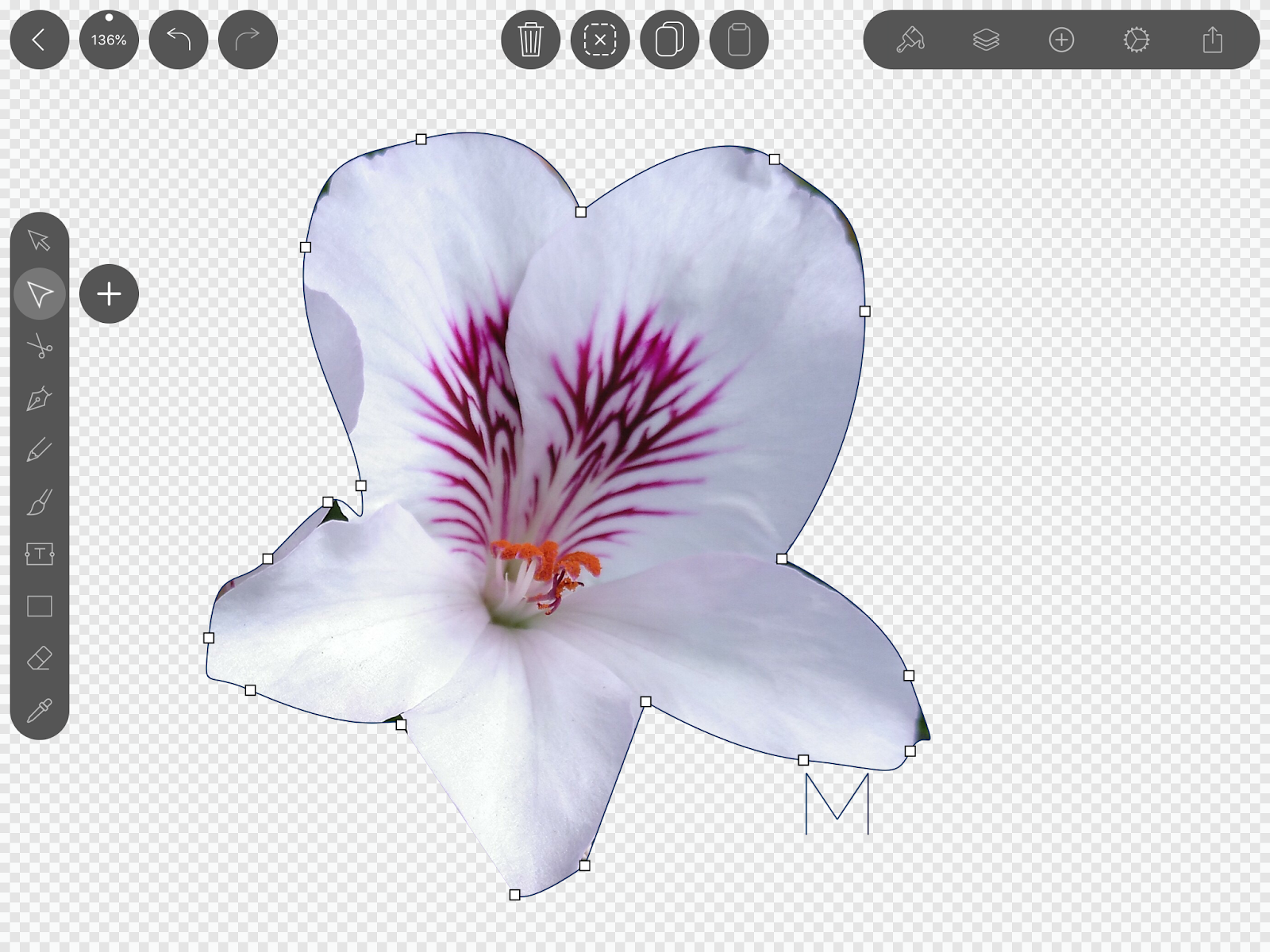
Es muy sencillo enmascarar fotografías en trazados vectoriales. Cuando éstos contienen una foto  aparece  la "M" de mas.

Una de las opciones de la paleta de formato es enmascarar fotos con trazados, lo cual resulta muy sencillo. Podemos seleccionar diferentes objetos y hacer operaciones booleanas del tipo sustraer, combinar interceptar, etc… para crear figuras más complejas a partir de figuras básicas.

Me ha sorprendido la posibilidad de vectorizar texto para editarlo manipulando nodos, o la de unir un texto a un trazado. La forma de cambiar entre nodos de curva y de esquina mediante un doble tap es muy cómoda y parecida a la de Pages o Keynote en macOS.
Además del Pencil de Apple soporta los Stylus Bamboo y el Slate de Wacom, así como el Adonit Pixel Stylus.

Como en aplicaciones profesionales es posible unir texto a un trazado.

Resumiendo, una aplicación a la que vale la pena dar una oportunidad por su suave curva de aprendizaje y que también dispone de una versión para iPhone, ya que es compatible con iPhone X, iPhone 8, 7, 6S, 6, 5S, iPad Air, Air 2, mini 3, mini 4 y iPad Pro. Aunque se recomienda usar al menos un iPhone 6s o posterior o un iPad Air 2 o posterior.

lunes, 22 de octubre de 2018

HashPhotos utiliza la Fototeca en iCloud pero permite crear álbumes locales


HashPhotos es lo que la app Fotos de iOS podría ser, al menos en el iPad. Tiene muchas de las características de la interfaz del Fotos de macOS y muchas más opciones de edición (podemos incluso etiquetar y redimensionar las imágenes). Lo mejor de todo es que trabaja con la misma fototeca o carrete que Fotos, no hay que importar o exportar nada. De todo ello, y a medida que lo vaya conociendo mejor os iré contando cosas más adelante.

La interfaz de HashPhotos es similar a la de Fotos en el Mac; podemos crear álbumes inteligentes, etiquetar la imágenes, escalarlas o editarlas (con muchas más opciones que en Fotos de iOS).

Pero HashPhotos, además de permitirnos gestionar álbumes, álbumes inteligentes y carpetas, da un paso que veo más difícil que Fotos llegue a dar: permite crear álbumes locales, es decir, almacenar fotografías en la memoria interna del iPad, fuera de la Fototeca de iCloud. En el momento en que trasladamos una foto a un álbum local se nos advierte de que esa foto dejará de estar disponible para los dispositivos que utilicen esa Fototeca de iCloud.

HashPhotos, además de gestionar las fotos de la Fototeca de iCloud o del "carrete", puede crear Albumes Locales, en los cuales las fotos es guardan en el almacenamiento interno del iPhone ó iPad.

¿Y qué ocurre con la seguridad de las fotos que tanto me preocupa? ¿Si quedan fuera de la Fototeca de iCloud, dónde se hace backup o copia de seguridad? Pues en el servicio en la nube que nosotros prefiramos: Dropbox o iCloud. Si, iCloud, pero no en la Fototeca de iCloud de iOS. Como veis, ahora si que podemos elegir, y todo gestionado por una misma aplicación, qué fotos sincronizan con la nube de Apple y qué fotos no.

¿Y si no queremos utilizar un servicio de almacenamiento en la nube? Dropbox ofrece de forma gratuita sólo 2GB y ampliar ese espacio no es barato. También lo han pensado: incluye un sistema de transferencia de fotos entre el iPad/iPhone y nuestro PC con Windows ó Mac a modo de Airdrop, para que pongamos las fotos a salvo en el ordenador (ya respiro tranquilo).

HashPhotos incluye un sistema de transferencia de fotos entre el iPad/iPhone y nuestro PC con Windows ó Mac a modo de Airdrop, para que pongamos las fotos a salvo en el ordenador.


Las apps HashPhotos y File Browser Business para iOS, más la memoria externa iXpand de Sandisk, han conseguido que por primera vez me plantee el iPad como una alternativa real a un portátil. Eso si, siempre conservando un ordenador de sobremesa como complemento al iPad... y no al revés.

Con HashPhotos no es necesario guardar todas las fotos en iCloud.

Con la app HashPhotos podemos decidir qué fotos sincronizan con la Fototeca de iCloud y cuáles no, además de hacer muchas otras cosas más. Pero antes de ver esta app, permitidme una introducción (y si queréis ir al grano, saltad directamente al tema de HashPhotos):

¿Es que con iOS no podemos guardar fotos fuera del carrete o fototeca? Evidentemente sí, pero, ¿porqué querríamos hacerlo? Se me ocurren un par de motivos:

Porque tenemos activada la Fototeca en iCloud y con espacio suficiente, pero no queremos que todas las fotos sincronicen con ella, y por tanto con el resto de dispositivos. En este caso podemos copiar las fotos a carpetas dentro de iCloud Drive, o a carpetas en “mi iPad” (ó iPhone), en cuyo caso estarían sólo en el almacenamiento interno del dispositivo.

Aunque las fotos estén fuera del carrete o fototeca pueden ser visualizadas como miniaturas o en lista. Podemos ampliarlas y compartirlas como siempre. Pero no podemos crear álbumes y si queremos editarlas debemos copiarlas de nuevo a la fototeca o carrete, o abrirlas con otra aplicación como Snapseed, Pixelmator, etc.

Es posible que lo hagamos porque no disponemos de suficiente espacio en iCloud (5GB), pero si en nuestro dispositivo: un iPhone o iPad de 32GB, 64GB, 128GB o más. Si desactivamos la Fototeca en iCloud dejarán de aparecernos continuos mensajes de “almacenamiento en la nube lleno”, y el dispositivo dejará de intentar sincronizar las fotos con la nube.

Lo ideal sería poder guardar en la nube al menos las más recientes, pero no es posible tener la Fototeca de iCloud activada y seleccionar qué fotos sincronizan y cuáles no. Una solución a medias es activar Fotos en Streaming, con lo que al menos 1.000 fotos estarían a salvo. Y no, no necesariamente “las últimas 1.000”, porque si se ocupa esa cuota de 1.000, ya no se haría copia de las fotografías siguientes.

Si activamos la Fototeca en iCloud no podemos elegir qué fotos o álbumes van a sincronizar con iCloud y cuáles no. Si que podemos elegir si "optimizamos fotos" para liberar espacio de almacenamiento en nuestro dispositivo no, pero no es posible elegir de qué fotos queremos guardar original y de qué fotos no.

Recordemos que existe la alternativa de copiar esas fotos a Albumes Compartidos ya que éstas no restan espacio al disponible en iCloud, y 200 álbumes, cada uno con hasta 5.000 fotos es una cifra respetable, pero el inconveniente es que el tamaño de esas copias se reduce a 3 Megapíxeles. Esto lo comentábamos de forma más detallada en esta otra entrada del blog.

Si dejamos activada la Fototeca en iCloud con las fotos más recientes o interesantes, pero guardamos las demás fotos en carpetas puede ocurrir lo siguiente:

Si estas carpetas se crean dentro de iCloud Drive, estarán a salvo y seguirían sincronizando con la nube, siempre que tengamos espacio suficiente para ello.

Si las carpetas están dentro de la memoria interna del iPad ó iPhone no sincronizan con iCloud, pero estarían incluidas en la copia de seguridad automática en iCloud si ésta está activada. Aquí volvemos a tener el problema de siempre: Fototeca de iCloud, iCloud Drive y las copias de seguridad comparten el mismo espacio disponible en nuestra cuenta en la nube.

Si pensamos que la solución es desactivar las copias de seguridad hay que tener en cuenta que tampoco se haría copia de:
- Los datos de apps y las copias de seguridad del Apple Watch
- El historial de llamadas, tonos y datos de iMessage, SMS…
- Los ajustes o “preferencias” del iPhone ó iPad y de HomeKit (pantalla de inicio, organización de apps, historial de compras…).

Visto así, parece que no es tan mala idea pagar 0,99€ al mes por 50GB en iCloud y evitar dolores de cabeza. Pero si no te gusta cómo funciona la Fototeca en iCloud, o esos 50GB se te quedan cortos y no quieres pasar a pagar 3€ por 200GB, o por el motivo que sea, debes plantearte cómo vas a hacer copias de las fotos (y videos) de tu dispositivo: por ejemplo, copiándolos con regularidad, al ordenador o a una unidad de almacenamiento externa iXpand de Sandisk.

Dicho todo esto, y viendo que esta larga introducción se debe a que considero muy importante hacer copias de seguridad, supongamos que sólo algunas fotos utilizan la Fototeca de iCloud y que el resto las guardamos en carpetas, que pueden haber sido creadas por diferentes apps. ¿Cómo pasamos las fotos desde “el carrete” a esas carpetas y cómo creamos éstas?
Utilizando un gestor de archivos, ya sea la app Archivos (Files) integrada en iOS en las últimas versiones de éste, o apps de terceros como Documents de Readle (la más popular) ó mi favorita desde hace un tiempo: File Browser Business.

Gracias a la integración de Fotos con Archivos podemos copiar fotos a carpetas fuera de la fototeca. En la captura vemos carpetas que han creado diferentes apps en el almacenamiento interno del iPad. (Haz clic para ver la captura a mayor tamaño)

Archivos.
Desde la app Fotos puedes seleccionar “compartir” y elegir Guardar en Archivos. El inconveniente es que Archivos de iOS no permite crear carpetas en “la raíz” de Mi iPad, debes guardar en carpetas ya existentes, y tampoco puedes crear una nueva “carpeta sobre la marcha” para evitar que las fotos se mezclen con otras. Estas carpetas ya existentes deben haber sido creadas previamente por otra app.
Otra opción es, en Fotos seleccionar Compartir, pero en este caso elegir Copiar. A continuación pasamos a abrir la app Archivos, navegamos hasta una carpeta en la memoria del iPad, creamos la subcarpeta, y finalmente pegamos las fotos.

File Browser.
Como alternativa tenemos la gran ventaja de la app File Browser, y es que permite acceder directamente a la fototeca y sus álbumes. Sólo con esta aplicación y sin salir de ella, podemos buscar y copiar las fotos, navegar hasta la carpeta de File Browser “in my iPad/iPhone” (la memoria interna del dispositivo, no la que pueda haber en iCloud Drive), crear una carpeta nueva y pegar en ésta las fotos.

File Browser, al contrario que Archivos, puede acceder a la estructura interna de la fototeca. De este modo podemos seleccionar las fotografías que queremos copiar en subcarpetas de la carpeta File Browser "On My iPad" (en mi iPad).


Como hemos visto hasta ahora, las fotos siempre se copian fuera del carrete, no se trasladan, con lo que es necesario volver a la fototeca para borrar las fotos si no queremos que estén duplicadas y sigan restando espacio de almacenamiento. Ojo, borrarlas, pero eliminarlas también del álbum Eliminado recientemente, ya que ahí también siguen ocupando espacio. En mi caso, organizo antes en álbumes los fotos que voy a sacar de la fototeca para tenerlas agrupadas y fácilmente localizables.

Por cierto, puede darse el caso de que las fotos no procedan de la fototeca, sino que querramos copiar fotos desde el Mac al iPad o iPhone, pero no en la fototeca de éste. Si desde el Mac compartimos vía Airdrop una carpeta con sus subcarpetas, y éstas con sus fotos, podemos transferir toda esa estructura de carpetas y fotos al iPad, en Archivos, Documents o File Browser.

¿Qué puedo hacer con las fotos fuera de la fototeca?
Aunque las fotos estén fuera del carrete o fototeca pueden ser visualizadas como miniaturas o en lista. Podemos ampliarlas e ir pasándolas deslizando un dedo, y compartirlas como siempre. Eso si, no podemos crear álbumes y si queremos editarlas debemos copiarlas de nuevo a la fototeca o carrete, o abrirlas con otra aplicación como Snapseed, Pixelmator, etc. Funcionar, funciona, no de forma tan cómoda como cuando las gestionas en el carrete o fototeca, pero… es aquí es donde entra una app que lo cambia todo:

HashPhotos, la app que cambia muchas cosas.
HashPhotos es lo que la app Fotos de iOS podría ser, al menos en el iPad. Tiene muchas de las características de la interfaz del Fotos de macOS y muchas más opciones de edición (podemos incluso etiquetar y redimensionar las imágenes). Lo mejor de todo es que trabaja con la misma fototeca o carrete que Fotos, no hay que importar o exportar nada. De todo ello, y a medida que lo vaya conociendo mejor os iré contando cosas más adelante.

La interfaz de HashPhotos es similar a la de Fotos en el Mac; podemos crear álbumes inteligentes, etiquetar la imágenes, escalarlas o editarlas (con muchas más opciones que en Fotos de iOS).

Pero HashPhotos, además de permitirnos gestionar álbumes, álbumes inteligentes y carpetas, da un paso que veo más difícil que Fotos llegue a dar: permite crear álbumes locales, es decir, almacenar fotografías en la memoria interna del iPad, fuera de la Fototeca de iCloud. En el momento en que trasladamos una foto a un álbum local se nos advierte de que esa foto dejará de estar disponible para los dispositivos que utilicen esa Fototeca de iCloud.

HashPhotos, además de gestionar las fotos de la Fototeca de iCloud o del "carrete", puede crear Albumes Locales, en los cuales las fotos es guardan en el almacenamiento interno del iPhone ó iPad.

¿Y qué ocurre con la seguridad de las fotos que tanto me preocupa? ¿Si quedan fuera de la Fototeca de iCloud, dónde se hace backup o copia de seguridad? Pues en el servicio en la nube que nosotros prefiramos: Dropbox o iCloud. Si, iCloud, pero no en la Fototeca de iCloud de iOS. Como veis, ahora si que podemos elegir, y todo gestionado por una misma aplicación, qué fotos sincronizan con la nube de Apple y qué fotos no.

¿Y si no queremos utilizar un servicio de almacenamiento en la nube? Dropbox ofrece de forma gratuita sólo 2GB y ampliar ese espacio no es barato. También lo han pensado: incluye un sistema de transferencia de fotos entre el iPad/iPhone y nuestro PC con Windows ó Mac a modo de Airdrop, para que pongamos las fotos a salvo en el ordenador (ya respiro tranquilo).

HashPhotos incluye un sistema de transferencia de fotos entre el iPad/iPhone y nuestro PC con Windows ó Mac a modo de Airdrop, para que pongamos las fotos a salvo en el ordenador.


Las apps HashPhotos y File Browser Business para iOS, más la memoria externa iXpand de Sandisk, han conseguido que por primera vez me plantee el iPad como una alternativa real a un portátil. Eso si, siempre conservando un ordenador de sobremesa como complemento al iPad... y no al revés.

jueves, 18 de octubre de 2018

Mini Text, el TextEdit para iOS que yo necesitaba


Soy de esos pocos usuarios que utiliza habitualmente en el Mac la aplicación TextEdit para redactar texto, tomar notas largas y crear borradores de entradas del blog, correos electrónicos, etc. Uno de los culpables de este hábito ha sido querer evitar la frustración que me causaba que se cerrara la página en la que estaba escribiendo un correo, la entrada de un blog o cualquier contenido online. La solución ha sido redactar tranquilamente el texto en TextEdit y copiarlo y pegarlo donde proceda. Si, puedo utilizar para esto Pages, Word, LibreOffice o incluso Notas, pero me gusta el aspecto minimalista de TextEdit y lo rápido que abre la aplicación.

Además, TextEdit puede guardar como texto simple (.txt), como texto enriquecido (.rtf), como texto enriquecido con elementos adjuntos (.rtfd), pero también como documento de Word (.docx), .odt, xml, html, o exportar como PDF.
Pero también utilizo este programa para escribir notas, instrucciones, tutoriales, listados, etc… que quiero guardar en Dropbox o en iCloud Drive para poder consultarlos desde el móvil, el iPad u otro ordenador. En el smartphone Android y en el iPad puedo leer los documentos TXT ó RTF creados en el Mac con TextEdit utilizando el lector y editor integrado en el mismo Dropbox, pero no puedo editarlos sin copiarlos o duplicarlos en otra aplicación aunque Dropbox si permite crear archivos de texto.

RTFD, RTF y TXT son los formatos de texto que Mini Text puede editar y abrir. Los documentos pueden crearse o abrirse tanto en iCloud Drive como en Dropbox, por ejemplo.

Lo que yo necesitaba es una app en el iPad que me permitiese abrir y editar directamente los documentos creados con TextEdit en el Mac, y viceversa: crear documentos de texto en el iPad que se pudieran abrir con TextEdit en el Mac. Sin ir más lejos: lo que Pages en iOS y macOS me permiten hacer pero sin necesidad de utilizar el formato de documento “pages”. Y esto es exactamente lo que la app Mini Text, de Blackburn Apps me permite hacer. Existen varias apps en la AppleStore que editan texto en formato TXT, pero no todas abren y editan TXT, RTF y RTFD, y tampoco todas se integran perfectamente con iCloud Drive. De hecho, también crea, abre y guarda perfectamente en Dropbox. No entiendo porqué esta app no aparece en la extensísima comparativa de editores de texto del artículo Welcome to iTextEditors.

Las funciones de edición básicas están disponibles en la versión gratuita de Mini Text.

Mini Text de  para iOS hace casi lo mismo que TextEdit en el Mac y es compatible con los mismos formatos de archivo. Por buscarle las cosquillas sólo le veo lo que para alguno pudiera ser una pega: la interfaz está en inglés. Sin embargo, la interfaz es tan simple y clara que esto pasa desapercibido. Existe una versión Pro (3,49€) que añade funcionalidades como interlineado, imprimir, copiar formato, rueda de color o añadir imágenes, pero para estas cosas… ya uso Pages.

Para cambiar el interlineado, imprimir, copiar formato, rueda de color o añadir imágenes es necesario adquirir la  "upgrade".