Trucos que he descubierto a base de prueba y error (muchos) para sacar fotos de insectos con el móvil y una lente.
Si, hay móviles con modo macro.
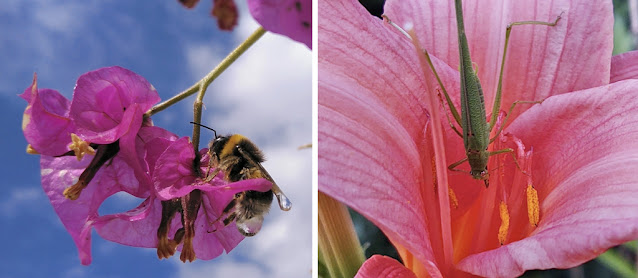
Entre los diferentes modelos de marcas como Samsung, Oppo, Xiaomi, Motorola, Nokia y ahora iPhone, hay modelos que tienen un “modo macro” e incluso tienen cámaras específicas. Con ellos se pueden obtener resultados espectaculares, aunque tienen sus limitaciones, sobre todo en cuanto a distancia de enfoque. Para mi fue una sorpresa que mi viejo Lumia 640 (Nokia con Windows Phone) que sólo tenía una única cámara de fotos principal permitiera hacer unas macro estupendas, como la de las dos fotos de abajo.

Si compras un kit, guarda la macro y olvida las otras.
En las fotos de venta queda muy llamativo un kit compuesto por varias lentes, y más a un precio atractivo. Pero es rarísimo que llegues a utilizar alguna que no sea una macro. Yo no uso jamás las “ojo de pez”, ni las “gran angular”, ni las “telefoto”, porque son juguete de un día. De hecho, si compro un kit compuesto por macro y gran angular lo hago a sabiendas de que el angular va a acabar en un cajón. El precio suele justificarse por la calidad de los materiales, como lentes de cristal de calidad montadas en aluminio en vez de compuestos resinosos y plástico. Los precios son muy asumibles; un fotógrafo “de verdad” se reiría al ver los que a mi me parece caro, o sea, más de 40-50€.
Prueba con diferentes tipos de lentes.
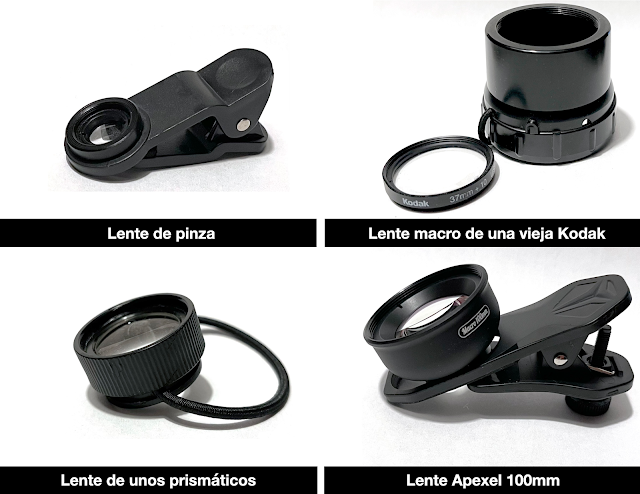
No dudes en probar lentes que estén a tu alcance: de unos binoculares viejos, de un cuentahilos, de una lupa de bolsillo… Yo llevo siempre encima -porque me cabe en el bolsillo pequeño del pantalón- una lente que desmonté de unos prismáticos de mercadillo de segunda mano y que sujeto con una simple goma. Y he conseguido con ella mejores resultados que con la mayoría de lentes específicas para smartphone. Por supuesto, no todas sirven, y hay que comprobar qué distancia de enfoque requieren -para la cámara de tu smartphone- antes de romperte la cabeza buscando la forma de hacerles un acople casero para sujetarlas al móvil.

Más aumento no es siempre mejor.
Las lentes baratas de pinza (5-15€) pueden aumentar muchísimo aunque generen distorsiones y aberraciones en la imagen. Las hay de mejor calidad, también con mucho aumento y con mejores resultados, pero tanto éstas como las anteriores suelen tener un problema: una distancia de enfoque muy corta, con la que sólo consigues una imagen nítida si te acercas muchísimo a lo que quieres fotografiar. A ningún insecto les gusta que les acerques el móvil a uno o dos centímetros. Últimamente estoy usando una Apexel 100mm (Amazon), algo pesada y grande, pero cuya mayor ventaja es que permite enfocar a 6 ó 7 cm en lugar de los 1 ó 2 cm habituales...

El enfoque correcto es fundamental.
Que los pequeños detalles se vean nítidos es importante, pero cuanto más cerca haya que situarse del motivo que se desea fotografiar, menor será la profundidad de campo. Así por ejemplo, para un insecto visto de frente, podrías ver desenfocada la cabeza, nítido el torso, y el abdomen podría ser una mancha borrosa. Con menos aumento y menor acercamiento la profundidad de campo será mayor y quedaran enfocadas más zonas de la imagen. Por esto, hay fabricantes como Apexel, que ofrece el “2 en 1 Clip-On Kit de Lentes”, con una Macro 12X y otra 24X, para usar una u otra según el caso.

Pero el desenfoque también lo es…
Como hemos visto, en las fotos macro hay un efecto casi inevitable: el motivo principal aparece enfocado, pero todo lo que esté un poco más lejos -o demasiado cerca- aparece desenfocado. Y esto, lejos de ser un defecto es lo que da ese encanto especial a estas fotos. Algunos fondos desenfocados pueden ser muy bonitos incluso cuando no se llega a apreciar qué es lo que lo conforma. La luz reflejada en flores, hojas o gotas puede crear un efecto bokeh precioso.

El movimiento es un problema.
Fotografiar escarabajos suele ser sencillo, pero otros insectos no paran de moverse. Se puede seguir el movimiento casi lineal de una hormiga, pero el vuelo oscilante de una abeja es muy difícil de seguir y mantener enfocado, y más cuando el aumento es grande y se sale constantemente del campo de visión. Por esto, a veces son más prácticas las lentes que aunque aumenten menos, su distancia de enfoque más larga no requiere que te acerques tanto y además ofrecen mayor campo de visión. Hay lentes como “mi” Apexel Macro 100mm o la Mugast Macro 100mm que son más caras que la media, pero tienen una distancia de enfoque mayor de la habitual, y permiten disparar una foto macro desde una distancia de hasta 7 cm.

Trípode: si pero no.
Si haces fotos de texturas, gotas, vegetales u objetos inanimados, y más si las haces en la cocina de tu casa, utiliza un pequeño trípode o apoya el móvil sobre algún objeto. Sin embargo, salir a un parque o al campo y pretender usar el trípode para fotografiar insectos es muy optimista, a menos que encuentres una hermosa telaraña con su dueña posando estática sobre ella. Yo siempre meto el trípode en la mochila por si acaso, pero es muy raro que se de la ocasión de usarlo para hacer una macro.

Utiliza un agarre o anillo de sujeción.
En muchas ocasiones, para acercarte lo suficiente al objeto o insecto a fotografiar es necesario adoptar posturas complicadas, en las que es necesario apoyarse o agarrarse con una mano, mientras que con la otra tienes que sujetar el móvil y disparar. Esto supone que la foto salga movida y el peligro de que se te caiga. Para evitar esto puede ser útil uno de esos anillos o agarres plegables de sujeción que se adhieren o sujetan a la carcasa del smartphone. Para mi, la solución ideal ha sido coser a la funda del smartphone una cinta de tela elástica, porque no me molesta en absoluto en el bolsillo y no acabo de confiar en algo que pueda acabar despegándose en el momento menos oportuno.

Disparador remoto bluetooth.
Incluso utilizando un agarre, el anillo de sujeción o el invento de la cinta, puedes mover demasiado el móvil al hacer el gesto de pulsar el botón de la cámara en la pantalla o uno de los botones físicos de volumen y esto hará que la foto salga movida. Para evitarlo puedes utilizar un disparador remoto o botón bluetooth de disparo con la otra mano. Recuerda que si tienes unos auriculares con cable y control de volumen puedes usar los botones como disparador de la cámara.

Haz muchas, muchísimas fotos.
Con suerte, puede que salga bien alguna. No borres nada hasta que las puedas verlas en casa con tranquilidad. Eso si, a continuación hay que ser implacable y borrar sin miedo. Deja pasar unos días, y como ocurre en las fotos de viajes, descubrirás que la mayoría no valen la pena. Y si las revisas tras un par de semanas acabarás conservando muy pocas. Yo soy mucho más crítico con las fotos que no he disparado recientemente.

Dispara ráfagas.
Si tu smartphone lo permite, dispara ráfagas, para seleccionar luego la mejor o mejores. Esto es casi imprescindible si el sujeto es un animal que está volando o se mueve mucho. Los iPhone, además de ráfagas también hacen Live Photos, o cortas secuencias animadas realizadas tomando varias imágenes, y que también permiten seleccionar la mejor.
Antes, mide, enfoca y bloquea.
ANTES de hacer fotos de insectos o pequeños reptiles, prueba a enfocar y bloquear a una distancia concreta, usando una flor como referencia, por ejemplo) y LUEGO acerca y aleja la lente del animal buscando el enfoque óptimo. Utilizar el enfoque manual funciona con flores, plantas y texturas inanimadas, pero no tendrás tiempo con animales en movimiento o que pueden huir al ver acercarse tu móvil.

Haz las fotos desde diferente ángulos, buscando diferentes composiciones. Una flor fotografiada desde arriba puede crear un efecto geométrico interesante, pero en un insecto la imagen queda demasiado plana. Yo suelo buscar cierto escorzo, para dar más profundidad a la imagen. Y como ya hemos dicho antes, el fondo y sus colores y formas es muy importante aunque quede completamente desenfocado.
Es necesaria bastante luz.
Fíjate en los diferentes ángulos en que incide la luz. A veces la posición respecto al sol hace que tapes la luz con tu propio cuerpo. Además, esto hará que la mosca se mosquee y huya. A veces uso un pequeño truco: suelo llevar en la cartera una tarjeta forrada de papel de aluminio, para -a modo de espejo- reflejar la luz del sol hacia la flor, insecto u objeto desde un ángulo diferente. Una pequeña linterna LED también podría ser útil. Si vas acompañado, puedes ayudarte de la linterna de otro móvil. Si lo ves necesario, usa el control de exposición que ofrecen la mayoría de smartphones para evitar zonas sobrexpuestas o “quemadas” por exceso de luz.

A veces, se hace trampa.
Como puedes suponer, algunas de las imágenes sorprendentes que ves en los documentales se han conseguido en entornos controlados. Si, la madriguera por la que se mete la cámara está recreada en un estudio… y se utilizan terrarios. En contadas ocasiones, si fotografiar o filmar un escarabajo o caracol me ha resultado imposible en el exterior, lo he llevado a casa. Y no hace falta que al pobre bicho le ates una patita para que no corra por todo el salón; puedes hacer un recinto con dos platos y un poco de agua que sirva de set de rodaje. Entre mis contradicciones está liberar a mis modelos después de la sesión de fotos en el mismo sitio en que los capturé, para luego aplastar sin miramientos al mosquito que se ha colado en la habitación y luego comerme una paella con caracoles.
Si voy a un parque o jardín prefiero ir solo.
Nunca recomendaría a nadie que fuera solo al campo o parajes aislados, pero cuando quiero hacer fotos en un parque prefiero ir solo. Si he de perseguir durante media hora a una mariposa esfinge, o intentar hacer 200 fotos de una araña no quiero estar pendiente ni del reloj ni de la paciencia de otra persona que probablemente no comparta conmigo esta afición.

Ten mucha, mucha paciencia.
Con los animales en general, pero también con las macros de insectos, arañas, etc… hay que tener muchísima paciencia. Yo he perseguido mariposas durante horas para conseguir hacer alguna foto… que ha resultado inservible. Si un día no consigues nada que valga la pena no te frustres, es lo normal. Otro día será. Y si consigues hacer algo interesante con una libélula y un móvil, me avisas.
No te dejes las gafas en casa.
No es una tontería: si necesitas “gafas de cerca”, llévalas contigo cuando vayas a hacer fotos. Debes asegurarte de ver las imágenes mostradas por el smartphone perfectamente nítidas y no presuponer que las está enfocando bien automáticamente.

Ten mucho cuidado.
No arriesgues tu integridad física intentando acercarte a un animal o flor de difícil acceso. Recuerda que algunos insectos, arañas, escolopendras y escorpiones pueden picar. No compruebes si eres susceptible de sufrir un shock anafiláctico. Lo de ir levantando piedras puede conllevar sorpresas, pero éstas no deben ser desagradables.

No me gusta hacer macro-fotografía forense.
O sea, no me gusta fotografiar insectos muertos. Se que muchas fotos de “macro extremo” se hacen así porque requieren condiciones casi de laboratorio, con tiempo, luz, equipo y un entorno muy controlados. Si, pueden tener un gran interés científico, pero a mi me atraen las dificultades que suponen “cazar” a un animal vivo y en su entorno.

Retoca si es necesario, pero sin pasarte.
Suelo recortar casi todas las fotos, frecuentemente ajusto niveles, luminosidad, saturación y balance de blancos, a veces ajusto la nitidez, rara vez uso el tampón de corregir o clonar… Sin embargo no me gusta nada “photoshopear”. Lo de combinar imágenes y apilar capas lo dejo para los que quieran crear imágenes de carácter didáctico o científico.

Pásatelo bien pero disfruta el momento.
En la película “La Vida Secreta de Walter Mitty”(2013), el protagonista Walter Mitty (Ben Stiller), tras una larga búsqueda localiza en una remota e inaccesible zona del Himalaya al famoso fotógrafo Sean O'Connell (Sean Penn). A lo lejos, juegan unos leopardos de las nieves, algo hermoso y dificilísimo de ver. Sin embargo, a pesar de tener el equipo fotográfico preparado, el fotógrafo no toca la cámara. ¿No vas a disparar?, le pregunta extrañado Mitty. A veces, le contesta Sean, no quiero que la foto me estropee el momento.
Pues eso, disfruta del paseo, de la naturaleza, del sol o de la lluvia, pero que la foto no te estropee el momento.