domingo, 30 de septiembre de 2018

Atajos de iOS12 que me son útiles (2): Copiar texto de una app a Notas

Cuando recopilo información para un trabajo recurro mucho al “corta y pega”, en el cual selecciono texto de diferentes fuentes y lo pego en un archivo de texto o en una nota.
En el iPad y con las últimas versiones de iOS esto se ha facilitado mucho al poder trabajar con la pantalla dividida, ya que ni siquiera hace falta cortar y pegar, sino que puedes arrastrar bloques de texto desde Safari a Notas, por ejemplo.
Pero hay ocasiones en que, o bien prefiero trabajar con la pantalla completa (mi iPad no es el de 12’’), o ya tengo la pantalla dividida con dos aplicaciones, o son dos pestañas de Safari en split-view las que ya ocupan toda la pantalla.
El Atajo que estoy probando me permite seleccionar texto en una aplicación y elegir si quiero ir añadiéndolo en una misma nota o crear una nueva.
En las capturas de pantalla podéis ver tanto las acciones que componen el Atajo como los pasos que sigo al usarlo.

El Atajo "Crear nota con texto" es muy sencillo. (Haz clic sobre la captura de pantalla para verla a mayor tamaño)
Una vez seleccionado el texto haremos clic en "compartir". (Haz clic sobre la captura de pantalla para verla a mayor tamaño)
Entre las opciones de "compartir" seleccionaremos "Atajos". (Haz clic sobre la captura de pantalla para verla a mayor tamaño)
...y entre los diferentes atajos elegiremos el de "crear nota con texto". El cuadro de diálogo siguiente nos permite crear una nota nueva o pegar en una nota ya existente.. (Haz clic sobre la captura de pantalla para verla a mayor tamaño)

Y si, adivino lo que estáis pensando y tenéis razón: en la muchas ocasiones, los pasos necesarios a seguir para utilizar un Atajo te hacen plantearte si no sería mejor hacerlo por el método convencional, incluso utilizando los comandos de voz para que sea Siri el que active el flujo de trabajo. Pero cuando el copiar y pegar es repetitivo, basta contar el número de pasos y clics necesarios en cada uno de los métodos:

Copiar texto de Safari a Notas por el método tradicional me lleva 8 pasos:
Una vez seleccionado el texto en Safari:
1.- clic en “Copiar”
2.- doble clic en botón home (o deslizar dedo desde abajo y mantener) para ver apps abiertas
3.- clic para seleccionar Notas
4.- pulsar intro en la nota (para separar los diferentes “pegados”)
5.- doble clic para que aparezca la opción “Pegar”
6.- hacer clic en “Pegar”
7.- doble clic en botón home (o deslizar dedo desde abajo y mantener) para ver apps abiertas
8.- clic para seleccionar Safari

Copiar texto de Safari a Notas con pantalla dividida son 6 pasos:
Una vez seleccionado el texto:
1.- clic en “Copiar”
2.- clic en Notas
3.- clic en tecla “Intro”  (para separar los diferentes “pegados”)
4.- doble clic para que aparezca la opción “Pegar”
5.- clic en “Pegar”
6.- clic en tecla de ocultar teclado (¡ups, con esto no contaba!)

Copiar texto de Safari a Notas mediante el Atajo son 4 pasos:
Una vez seleccionado el texto:
1.- clic en “Compartir”
2.- clic en “Atajos”
3.- Clic en Atajo “Crear nota con texto”
4.- Clic en “Guardar”

Arrastrar texto de Safari a Notas con pantalla dividida son sólo 3 pasos:
Una vez seleccionado el texto:
1.- mantener pulsado hasta que el texto se resalta
2.- arrastrar hasta la ventana de Notas
3.- clic en Intro (para separar los diferentes “pegados”)

Si, son sólo 3 pasos, pero  hay que mantener la pulsación durante unas fracciones de segundo hasta que el texto se resalta para poder arrastrarlo, y este retardo puede durar lo mismo que hacer un cuarto clic. Con todo, si no nos molesta trabajar con Safari en pantalla dividida, este método puede ser el más eficaz.


jueves, 27 de septiembre de 2018

Atajos de iOS12 que me son útiles (1): Copiar fotos al portapapeles eligiendo el tamaño al que quiero reducirlas.

Los nuevos Atajos de iOS12 son una herramienta muy versátil y con mucho potencial, de hecho son lo anteriormente conocido como Workflow pero ahora integrado en iOS. Sin embargo, no son tan sencillos de usar como IFTTT, y no se si para la gran mayoría de usuarios pasarán tan desapercibidos como le ocurre a Automator en macOS, aunque ya imagino a más de un cuñao deseoso de personalizarle el iPhone a los demás.
Por cierto, serán “atajos de Siri” si grabamos “comandos de voz” específicos que activen la ejecución del correspondiente Atajo. Pero también se pueden ejecutar desde el panel de notificaciones, desde los widgets o desde el icono Compartir, que es como lo uso yo en este caso.


Los atajos ya creados incluidos como ejemplo en la Galería de la app no me resultan muy útiles, y tampoco me convencen la mayoría de los que se empiezan a popularizar en la red, aunque ya hay comunidades de usuarios que comparten ideas interesantes, como las que podemos ver en Sharecuts.

Crear un flujo de trabajo desde cero que pueda guardarse como un Atajo útil es un reto divertido, pero para empezar a trastear y entender cómo funcionan podemos inspirarnos en cómo se han resuelto diferentes cadenas de acciones o partes de éstas en otros Atajos.

Podemos disponer de más opciones de reducción en la acción "Seleccionar del Menú" y añadiendo más acciones de "Cambiar tamaño de imagen". (Haz clic sobre la imagen para verla aun tamaño mayor)

Copiar fotos al portapapeles eligiendo el tamaño al que quiero reducirlas.

Por ejemplo, me parece interesante la posibilidad de copiar fotos al portapapeles reduciéndolas de tamaño, y poder pegarlas así en Keynote o Pages, por ejemplo. Pero el añadir la acción Seleccionar del Menú permite además elegir entre diferentes tamaños de reducción, y es así como he personalizado el Atajo en cuestión, que he nombrado “Copiar imagen reducida”.
Así, tanto en Fotos como en Google Fotos puedo seleccionar una o varias imágenes, ir al icono Compartir, en éste elegir Atajos, y entre éstos seleccionar el de “Copiar imagen reducida”. Aquí hago clic sobre el tamaño deseado…y ya puedo pegar la foto o fotos ya reducidas en un documento de Pages, por ejemplo.

En mi caso es práctico seleccionar varias imágenes, y en el icono Compartir, elegir Atajos / “Copiar imagen reducida”.  (Haz clic sobre la imagen para verla aun tamaño mayor)

Enlaces de interés:
Sharecuts
“Atajos de iOS 12: 29 atajos para simplificar tu trabajo en el iPhone” en Xataca
“37 atajos de Siri para que le saques provecho a la app en tu iPhone o iPad” en Applesfera

domingo, 2 de septiembre de 2018

¿Cuánto valen las fotos de tus hijos aprendiendo a andar? Haz copia con Time Machine.

¿Cuánto valen las fotos de tus hijos aprendiendo a andar?
La mayoría de usuarios que compran un portátil de Apple compran para este una funda, una carcasa o ambas cosas. Sin embargo, casi nadie compra un disco duro externo para hacer copias de seguridad o backup. Les preocupa la integridad del Mac pero se olvidan de lo que almacenan en éste. Si se avería, cae al suelo o te roban el ordenador puedes comprar otro aunque suponga un gran esfuerzo. Pero ¿cuánto valen las fotos o videos de tus hijos aprendiendo a andar? ¿Cuánto valen los cientos de horas de trabajo almacenadas? Visto así, no gastar 50€ en un disco duro externo para hacer copia de seguridad o backup puede ser incluso una irresponsabilidad: a fin de cuentas esas fotos y videos no son sólo tuyas, son todo un legado a tus hijos y familiares.

Recordad que el error humano es la principal causa de pérdida de datos.
“Es que no se hacer copia de seguridad”, ó “si, yo lo tengo todo guardado en un pendrive” son frases propias de aquellos que realmente no se han planteado lo que supone realmente la posibilidad de perder todo el contenido de un ordenador… hasta que ocurre. Aquello de “existen dos clases de usuarios, los que han perdido datos y los que los van a perder” ó “Todos los discos duros mueren, sólo que unos lo hacen antes que otros” no se aleja mucho de la realidad.
Time Machine es la herramienta o utilidad para copias de seguridad incluida de serie en todo Mac. Sólo necesitas un disco duro externo para que se hagan en el las copias de forma automática.

Podemos (debemos) hacer copia de seguridad con Time Machine.
Desde hace años todo Mac lleva instalada por defecto con macOS la utilidad llamada Time Machine, “Máquina del Tiempo”, una herramienta que simplifica al máximo la tarea de hacer copia de seguridad de TODO el contenido del Mac en un disco duro externo. Y cuando pongo TODO en mayúsculas es porque es así: documentos, fotos, videos, correo, el fondo de escritorio, el sistema operativo y su configuración.
Cuando Time Machine ha terminado su primera copia, es posible utilizarla para dejar exactamente como estaba un ordenador al que hemos cambiado el disco duro, o que un nuevo ordenador tenga exactamente lo mismo que el anterior.

¿Que más necesitamos para hacer una copia de seguridad?
No me canso de aclarar que una copia de seguridad se llama así porque es COPIA, no porque almacenemos las cosas en lugar seguro. Es decir, duplicamos los datos (fotos, documentos, etc…) en un lugar diferente al de donde están almacenados (normalmente el disco duro del ordenador) por lo que necesitamos un disco duro externo. Este puede ser prácticamente de cualquier marca y velocidad de copia, y podemos comprarlo incluso en hipermercados. Evidentemente, debemos poder conectarlo al Mac, normalmente por conexión USB (como los típicos pendrives), pero si nuestro ordenador tiene sólo las nuevas conexiones USB-C (esas pequeñas, parecidas a las de la conexión de carga de un móvil) en la caja del disco deberá venir también el cable con este tipo de conexión, o será necesario comprar un adaptador de USB-C al USB habitual. Es este disco externo el que necesita Time Machine para hacer los backups.
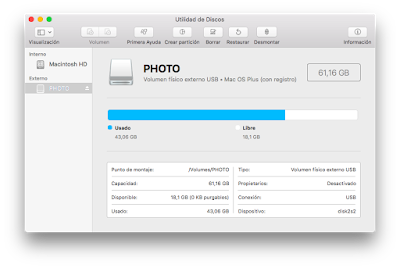
En la carpeta Aplicaciones, y dentro de ésta, en Utilidades, tenemos Utilidad de Discos, que nos permite formatear el disco duro para ser usado por Time Machine para guardar las copias de seguridad.

¿Hay discos duros externos USB específicos para Mac?
En realidad no; que un disco sea “sólo para Mac”, “sólo para PC” o para ambos tipos de ordenador no depende del disco en si o del cable, sino de la forma en que está formateado (o “borrado”). Que en la caja del disco aparezca el logo de Windows, el de Mac o ambos es indiferente. Todo Mac incluye una utilidad llamada Utilidad de discos que sirve para dar el formato adecuado a un disco duro externo o pendrive, pero en la mayoría de casos no es necesario utilizarla directamente: el mismo Time Machine se encarga automáticamente de esto si elegimos ese disco para copia de seguridad y ese formato no es el que se necesita.

¿Y lo de la velocidad de copia? ¿Mejor USB-3 que USB-2?
Tampoco es imprescindible para hacer copia de seguridad con Time Machine. Si, un disco USB-3 es mucho más rápido que un disco con conexión USB-2, por lo que será mucho más rápido para copiar datos de este al Mac o viceversa si lo hacemos manualmente, por ejemplo arrastrando una carpeta desde el ordenador al disco externo. También será mejor para reproducir desde éste una película en alta definición. Pero el proceso de copia de Time Machine no es precisamente rápido, por lo que puede ser usado con un disco más lento.

¿De qué capacidad debe ser el disco externo? “Cuantos “gigas” debe tener?
Apple recomienda que el disco que usemos para hacer copias con Time Machine tenga una capacidad del doble de los datos almacenados en el disco interno del ordenador. Si, por ejemplo, tenemos un disco interno de 256GB, de los cuales sólo hemos utilizado 200GB, el disco para hacer copia debiera ser de al menos 400GB. Esto no es ningún problema hoy día, en el que los discos más económicos suelen tener un mínimo de 500GB de capacidad.

Pero, ¿porqué el doble de capacidad que la del ordenador?
Por la forma en que Time Machine copia los datos. La primera vez que Time Machine realiza una copia completa del disco interno del ordenador ésta ocupa un espacio similar en el disco externo. Pero Time Machine está ideado para conservar la copia de los archivos que hayas borrado del Mac intencionadamente o no, y también las versiones anteriores de los documentos o archivos que hayas modificado. Cuando utilizas Time Machine para recuperar un archivo o carpeta que has eliminado o modificado, te permite “volver atrás en el tiempo”, hacia una fecha anterior para localizar y recuperar “trayéndote al presente” ese archivo o carpeta perdido. De ahí el nombre de Time Machine o "máquina del tiempo".
O sea, como en el disco de copia de seguridad está guardada tanto la última copia realizada de cada uno de los archivos, como las diferentes versiones de éstos y los archivos que hemos borrado en el ordenador, éstos se van acumulando y llenando el disco, por lo que éste debe ser cierto tamaño. Si el disco acaba por llenarse, Time Machine irá borrando los archivos y versiones más antiguas para liberar espacio. Siempre tendremos una copia completa actualizada de lo que hay en el Mac, pero a medida que el disco se llena, dejamos de poder “volver a las fechas más antiguas”. Si al principio nos dejaba volver atrás muchos meses, poco a poco veremos que ya sólo podemos retroceder unas semanas o días. Resumiendo: cuanto mayor sea el disco de copia de seguridad de Time Machine “más hacia atrás en el tiempo” podremos regresar.

En las Preferencias del Sistema tenemos el panel de control de Time Machine, que nos permite configurarlo para que haga las copias de seguridad en el disco que seleccionemos para ello.


¿Time Machine, copia todo de nuevo cada vez que hace un “backup”?
Evidentemente no. Cada vez que “hace una copia” comprueba y compara qué hay en el disco interno y qué hay en el disco externo. Sólo hará copia de los archivos nuevos que falten en la copia o de los documentos que hayan sido modificados. Por eso tarda mucho en crear una primera copia completa, pero muchísimo menos en actualizar la copia. Sin embargo, si se os ocurre trastear dentro de las subcarpetas que va creando Time Machine en el disco externo -cosa que no debemos hacer- veremos que muchas de ellas llevan como nombre la fecha de realización de la copia, y en cada una de ellas podemos ver los mismos archivos. Aparentemente existen decenas o incluso centenares de versiones de un mismo archivo. Eso es, “aparentemente”. No voy a explicar en esta entrada lo que en informática llaman hard links (“enlaces duros”) y el modo en que funcionan, pero digamos que VEMOS varias veces un mismo archivo en diferentes carpetas, pero en realidad no ESTAN en todas. La analogía más fácil sería compararlo con el sistema de álbumes de fotos o listas de reproducción de música. Podemos tener un única foto original o una única copia de un tema, pero podemos verlos en diferentes álbumes o listas.

¿Es imprescindible que Time Machine copie todo lo que hay en el Mac?
No necesariamente. Time Machine lo copia todo por defecto, incluso puede copiar el contenido de un segundo disco duro externo conectado al Mac, y aunque no podemos decirle qué debe copiar, si podemos seleccionar qué NO debe copiar. Por ejemplo, esa carpeta llena de películas que ocupa muchos gigas y que una vez vistas vamos a borrar. Para excluir carpetas o discos de la copia de seguridad, en las Preferencias de Time Machine, en Opciones, y en el botón Añadir (con el símbolo +) podemos “añadir” lo que en realidad queremos excluir.

¿Si Time Machine lo copia todo, es lo mismo que clonar el disco?
No, clonar un disco duro es un sistema de copia diferente, y que se puede utilizar como sistema de backup adicional, y que grosso modo consiste en crear una copia idéntica de un disco duro, archivo a archivo, carpeta a carpeta, en otro disco (copia incluso los sectores de arranque). La copia o clon es tan idéntica al original que se puede utilizar para iniciar el ordenador en caso de que falle el disco interno o incluso si este falta. Un clon sólo contiene por tanto los archivos que había en el ordenador en el momento de hacer la última copia. Pero este sistema de copia se complementa perfectamente con Time Machine. En mi caso, tengo a Time Machine y su disco duro conectados constantemente, y cada 2 ó 3 semanas hago una copia clonando el disco utilizando para ello SuperDuper, utilizando por supuesto otro disco duro.

¿Sólo copia lo que hay en el disco interno? ¿Y si quiero que copie un tercer disco?
Es muy habitual que dispongamos de un disco externo en el que almacenemos todo aquello que no cabe o queremos que esté en el disco interno del ordenador. Time Machine también puede copiar el contenido de éste otro disco. Evidentemente, el requisito es que El disco de Time Machine tenga un tamaño suficiente para albergar los datos de los otros dos. Para dejar de excluir un disco duro externo (suele aparecer excluido por defecto), seleccionaremos éste y haremos clic en el botón Eliminar (con el símbolo –).

Si dedicáis un disco externo a Time Machine, utilizadlo exclusivamente para eso.
Mi recomendación es que utilicéis el disco de Time Machine sólo para las correspondientes copias de seguridad. Dejadlo tranquilito haciendo esa función y por muchos megas que le queden libres no lo uséis para guardar películas y otros archivos. Por cierto, Time Machine cambiará el icono de su disco duro por el propio, con la flechita de reloj girando hacia atrás en el tiempo.

¿Puedo utilizar para el Mac más de un disco de Time Machine?
A aquellos que, por ejemplo, llevéis continuamente el portátil de casa al trabajo y viceversa, se os puede hacer molesto tener que cargar también con el disco de Time Machine y su cable. La solución es utilizar dos discos, cada uno en un lugar, que se pueden ir alternando en el orden y frecuencia que sea más cómodo.

En el panel de control de Time Machine se puede seleccionar la opción de que el icono aparezca en la barra de menús.

¿Y al contrario? ¿Puedo usar un único disco externo Time Machine con más de un Mac?
Si, se puede hacer sin ningún problema, aunque no es recomendable por aquello de “no guardar todos los huevos en el mismo cesto”. Yo no lo haría, y de hecho Apple ni siquiera lo menciona en su reciente artículo de soporte. Sin embargo, existen productos de la misma Apple que habitualmente son usados para hacer copias de Time Machine desde varios Mac, y a lo mejor os hacéis la siguiente pregunta:

¿Se puede hacer copia de Time Machine en discos de red o NAS?
Pues si, la misma Apple especifica que es posible hacerla en diferentes dispositivos:
El AirPort Time Capsule de la misma Apple al que Time Machine accede por WIFI.
También vía WIFI a un disco externo conectado a una estación base AirPort Extreme (modelo 802.11ac) o al Time Capsule antes mencionado. Al parecer, Apple va a discontinuar estos productos, pero existen más opciones, como:
Otro Mac compartido “como destino de la copia de seguridad de Time Machine”.
Un dispositivo de almacenamiento conectados a la red (NAS) que sea compatible con Time Machine a través de SMB (SMB es el protocolo de conexión habitual en Windows).
En todos estos casos varios Mac pueden hacer sus copias en el mismo “dispositivo” o disco. En muchas oficinas se implementa de esta forma, de modo que varios portátiles hacen sus copias automáticamente y sin necesidad de conectar nada mientras están en la misma red local o WIFI.

Este es el panel de preferencias de Time Machine. Como podéis ver, la configuración es muy sencilla.

¿Como configuro Time Machine para que use el disco duro?
Si no existe un disco duro externo ya configurado y conectas uno nuevo aparecerá un mensaje preguntándote si lo quieres usar para Time Machine. Si aceptas y el disco no está formateado para Mac  este formateado se hará automáticamente. Si no aparece este mensaje deberás seleccionarlo manualmente. Es tan fácil como ir a Preferencias del Sistema y abrir Time Machine. Este panel de preferencias es muy sencillo:
Activaremos la casilla: Copia de seguridad automática
Activaremos la casilla: Mostrar el icono de Time Machine en la barra de menús
En Seleccionar disco, seleccionaremos el disco para las copias (no es necesario, pero yo lo renombro antes como TimeMachine)
En Opciones, podéis añadir las carpetas o discos de los cuales no queréis que Time Machine haga copia.
Si queréis evitar que alguien que pudiera sustraeros el disco de copia de seguridad acceda a los datos podéis activar la casilla Encriptar copias de seguridad. De este modo sólo se podrá acceder a su contenido desde un Mac, con Time Machine y con la cuenta y contraseña del usuario que creó la copia. Pero ojo, si olvidáis esa contraseña, será imposible recuperar los datos.

Aquí podemos seleccionar el disco que queremos usar para las copias. También es posible usar dos discos diferentes, por ejemplo, uno en casa y otro en el trabajo.

¿Cómo hago las copias con Time Machine?
Time Machine comprueba si hace falta hacer copia y la hace si es necesario de forma automática.
Como explica Apple en su página de soporte, Time Machine, realiza cada hora una copia de seguridad de las últimas 24 horas, una copia de seguridad de cada día del último mes y una copia de seguridad de cada semana de los últimos meses. Si el disco externo para las copias no está conectado en ese momento no pasa nada; esperará a que lo esté.
Si no puedes esperar a que se haga la siguiente copia de seguridad automática, puedes forzar que ésta empiece en el menú del icono de Time Machine seleccionando Realizar copia de seguridad ahora.
Si necesitas llevarte el ordenador e interrumpir una copia la puedes cancelar seleccionando Omitir esta copia de seguridad en el menú Time Machine.

Time Machine permite excluir items de la copia de seguridad, por ejemplo un disco duro o esa carpeta llena de muchos gigas de películas que vas a ver y borrar.

Y ahora, a viajar en el tiempo con Time Machine.
Cuando Time Machine termine la primera copia completa, lo cual puede tardar muchas horas, y haga un par de copias más, ya podéis probar su espectacular interfaz gráfica que nos deja viajar atrás en el tiempo: haciendo clic en las ventanas superpuestas que representan las sucesivas copias de seguridad, utilizando las flechas de atrás/adelante o mediante la escala temporal lateral. Una vez hemos “llegado al pasado” y localizamos los archivos o carpetas que queremos recuperar sólo hay que seleccionarlos y hacer clic en Recuperar. Veremos cómo el archivo parece “despegarse” de su "carpeta en el pasado" y viaja hasta esa misma carpeta en el presente.

La interfaz no puede ser más sencilla y conseguida. Aquí tenemos a un archivo viajando rápidamente hacia el presente desde su carpeta en el pasado.

Máquina del tiempo… ¿se pueden dar paradojas temporales?
Pues como en algunas películas y en cierto modo, si. Si “volvemos atrás en el tiempo” y “nos traemos al presente” un archivo (foto, video, documento) que sigue existiendo, el archivo del pasado se encuentra a si mismo en el presente. Time Machine resuelve el problema preguntándonos si queremos reemplazar uno por otro o conservar ambos. Mi consejo es conservar ambos, comprobar con calma qué versión es la que queremos conservar y eliminar la otra. A fin de cuentas, siempre podemos volver al pasado y repetir el proceso…

No, no se produce un catástrofe al romperse el "Contínuo Espacio-Tiempo"cuando se da la paradoja temporal de que un archivo del pasado se encuentre consigo mismo en el presente...


martes, 28 de agosto de 2018

Organiza y localiza tus fotos utilizando palabras clave

Ordenar las fotos en carpetas con formato: año-mes-día-descripción.
Cuando las fotografías que guardamos en nuestro ordenador o disco externo se empiezan contar por miles o decenas de miles es complicado localizar fotos concretas o fotos con un determinado contenido o tema. Por ello, muchos usuarios las organizan en carpetas, y lo más sencillo es agrupar las fotos por fechas: ese día en que hubo una celebración o esa semana en que hicimos aquel viaje. Yo nombro las carpetas anteponiendo la fecha y añadiendo una descripción sencilla. por ejemplo: 20160812_ViajeLondres. Es importante utilizar el formato de fecha año/mes/día, ya que se mantendrá el orden cronológico al listar las carpetas por nombre. No utilizo el orden de fecha de modificación o de creación porque este sería inútil si modificamos el nombre de la carpeta, añadimos fotos a una de ellas o las retocamos: en estos casos las carpetas aparecerían en la posición u orden equivocados.

Es importante utilizar el formato de fecha año/mes/día, ya que se mantendrá el orden cronológico al listar las carpetas por nombre. (haz clic sobre la imagen para ampliarla)

Queremos organizar las fotos por temas… pero sin duplicar fotos
Sin embargo, esta estructura de carpetas en orden cronológico es insuficiente, porque es habitual tener carpetas con fotos realizadas en diferentes fechas pero con un tema común. Por ejemplo carpetas llamadas familia, Pablo, viajes, museos, Italia, etc… Supongamos una foto en la que aparece un familiar llamado Pablo durante unas vacaciones en Italia visitando un museo. Si queremos que esa foto aparezca en la carpeta de la fecha en que se hizo y además en las carpetas familia, Pablo, viajes, museos e Italia, deberíamos tener hasta seis copias. Esto no es nada práctico porque tendríamos que ir guardando manualmente cada copia en su carpeta, y nuestra fototeca, llena de fotos repetidas, empezaría a pesar muchos mas “gigas” de lo deseado.

Los álbumes son una gran solución, pero sólo funcionan en librerías.
Para evitar esto, los sistemas de archivo de fotos basados en bases de datos llamados “librerías” o “fototecas” como el que utiliza la aplicación Fotos de macOS, o las librerías “online” como la de la misma Apple o la de Google Fotos, utilizan álbumes. Un álbum no es una carpeta, en él vemos fotos, pero no las contiene realmente. Podemos compararlo con una carpeta con accesos directos, o con un filtro de búsqueda. Una enorme ventaja es que podemos ver una foto en diferentes álbumes sin necesidad de hacer varias copias. Existe una única copia física de la foto original, pero esta es visible en diferentes álbumes sin que realmente esté en éstos. Ojo, si eliminamos la foto original dejará de ser visible inmediatamente en todos los álbumes. Este sistema es muy práctico, pero sigue siendo necesario “añadir” manualmente la foto a cada uno de los álbumes en que queremos que sea visible.

Los álbumes inteligentes buscan las fotos por sus metadatos.
Una solución es la de la Fototeca en iCloud de Apple, Google Fotos y otros, que permiten crear “álbumes inteligentes”. Los “álbumes inteligentes” no muestran fotos que hayamos añadido nosotros, sino fotos que cumplen unos criterios o condiciones. Por ejemplo: podemos crear un “álbum inteligente” que muestre fotos realizadas en determinada fecha, en determinado lugar, con un modelo de cámara determinado, con las que se haya utilizado flash, con una ISO o velocidad de obturador concretas, etc… Todos esta información está incrustada en el mismo archivo de la foto, en el JPG, y es parte de los llamados metadatos, es decir toda la información que no forma parte de la imagen en sí. Estos metadatos los crea la cámara o el smartphone al tomar la foto, son algo bastante estandarizado y pueden ser leídos e interpretados por la mayoría de aplicaciones que gestionan fotos, independientemente de sistemas operativos.

La inteligencia artificial reconoce personas y objetos.
Tanto Google como Apple han desarrollado algoritmos para sus servicios de almacenamiento de fotos que ya son lo suficientemente “inteligentes” como para reconocer caras de individuos y agrupar automáticamente las fotos en las que detecta personas concretas. Y no sólo eso, esa inteligencia artificial no hace únicamente reconocimiento facial, sino que ya puede detectar formas, objetos o composiciones, de modo que pueden buscar en nuestra fototeca tanto puestas de sol, como perros, automóviles o puentes. Dejando al margen el uso que pueda hacer Google de esa información, el inconveniente es que estos sistemas inteligentes sólo funcionan si las fotos están almacenadas en fototecas, y no con las fotografías que solo tengamos clasificadas por carpetas en el disco duro del ordenador. Y de todos modos, aún falta mucho para que sean capaces de distinguir si un grupo de personas está posando con motivo de una boda o un bautizo.

También Vista Previa es capaz de ver las palabras clave asignadas a una foto. También puede añadirlas, pero sólo a una fotografía a la vez. (haz clic sobre la imagen para ampliarla)

Las palabras clave son algo que funciona bien en todos los casos. 
Pero hay algo que si funciona bien en todos los casos: las palabras clave o keywords. Estas son palabras o términos descriptivos que podemos añadir a modo de etiquetas a los metadatos de las fotos. Podemos añadir a una misma foto palabras clave como familia, Pablo, viajes, museos, Italia, verano, noche o cualquier cosa que se nos ocurra, y que sirva para identificarla. Aplicaciones como Fotos, Lightroom, Lyn, Adobe Bridge, Set EXIF Data, FastPhotoTagger, etc… nos permiten añadir esos metadatos tanto a fotografías individuales como a grupos de cientos de fotos. Con estas aplicaciones o incluso con Spotlight o las carpetas inteligentes de macOS podemos luego localizar las fotos que contengan una o más palabras clave.
Os recomiendo este artículo en el que se analizan diferentes visualizadores y organizadores de fotos.

Fotos, en macOS dispone de un gestor de palabras clave. Permite asignarlas rápidamente mediante atajos de teclado, pero no estructurarlas por grupos como si hacía Aperture. (haz clic sobre la imagen para ampliarla)

Bridge es gratuito, multiplataforma y no requiere librerías.
Adobe Bridge es mi aplicación favorita para esto. No sólo es un estupendo visualizador, navegador, editor de palabras clave y gestor de las fotos que tengamos clasificadas por carpetas, sino que nos permite crear álbumes, que en Bridge se denominan “colecciones”, y también “colecciones inteligentes”. De este modo podemos crear una “colección inteligente” que nos busque y muestre todas las fotos a las que hayamos añadido las palabras clave “Laura” y “cumpleaños”. La versión disponible en el momento de escribir estas líneas permite usar hasta diez criterios de búsqueda simultáneamente. Además, Bridge se puede descargar ahora de forma gratuita desde la web de Adobe y se puede instalar tanto en un PC con Windows como en un Mac.

Bridge es el favorito de muchos fotógrafos y aficionados a la fotografía por motivos obvios. (haz clic sobre la imagen para ampliarla)

¿Cómo añadimos las palabras clave a miles y miles de fotos?
Adobe Bridge puede que sea la aplicación más utilizada para editar keywords en fotos, tanto por parte de fotógrafos profesionales como por usuarios “domésticos”. Estoy descartando aplicaciones que utilizan su propio sistema de archivo basado en librerías (o fototecas) como Fotos en macOS y me voy a centrar en mi propia experiencia con Bridge, que como ya he dicho, me permite visualizar cómodamente las fotografías que ya tengo guardadas en carpetas del Finder.

Esta aplicación dispone de un panel o ventana llamado Palabras clave. Por defecto y como ejemplo aparecen unas pocas, agrupadas en categorías como Eventos (Boda, Cumpleaños, Graduación…), Gente (Matthew, Ryan…) y Lugares (Nueva York, París, Tokio…) pero evidentemente podemos añadir los que consideremos oportuno haciendo clic derecho o haciendo clic en el icono correspondiente (+). Así podemos crear nuevas palabras clave o nuevas palabras clave secundarias. Las primeras actúan como grupos contenedores de las segundas. Si seleccionamos una o varias fotos y hacemos clic sobre las casillas de verificación que aparecen delante de cada palabra clave éstas son añadidas a las fotografías.

No hace falta crear al principio toda una estructura de categorías. 
No es necesario crear toda una estructura de categorías y palabras clave. Podemos ir creando las keywords sobre la marcha y a medida que las consideremos apropiadas. La estructura se puede ir haciendo más y más compleja, pero podemos mover palabras de un grupo a otro o incluso repetir una misma palabra clave de modo que esté disponible en más de un grupo y no tengamos que desplazarnos constantemente arriba y abajo en el listado para localizarla. Cada tipo de usuario organizará esa estructura según sus necesidades.

Creando diferentes grupos o categorías de fotos.
En mi caso, el grupo Gente se subdivide en nombres de familias compuestos por los apellidos de los cónyuges, y dentro del grupo aparecen ambos apellidos por separado y los nombres de pila de los miembros. Cuando quiero etiquetar una foto con keywords que identifiquen a personas busco el nombre del grupo familiar y hago clic sobre los nombres y apellidos de las personas que aparecen en la foto. Si, al principio utilizaba palabras clave concretas para cada individuo, pero constantemente se me daba el caso en que padres, hijos y abuelos tenían un mismo nombre de pila y tenía que especificar si era Pepito, Pepe hijo o Pepe padre. Me resulta más cómodo hacer clic en las palabras clave de nombre y apellidos (a veces en ambos).

Los grupos se pueden dividir a su vez en subgrupos.
El grupo o categoría Lugares se subdivide en países, éstos en ciudades, y éstas últimas en lugares. Así, tengo fotos con las etiquetas viajes, UK, Londres, plaza, Trafalgar.
El grupo Eventos se divide en acontecimientos como Boda, Cena, Concierto, Graduación, Navidad, etc… y a su vez éstos también pueden subdividirse. Navidad, por ejemplo, contiene palabras como Árbol, Belén o Bengalas.
Otros grupos pueden ser Animales, Arquitectura, Objetos, Vehículos, Naturaleza, Comida, etc… todos ellos conteniendo palabras descriptivas que puedan ayudar a localizar fotos.
Podemos ir refinando esta estructura jerárquica hasta el punto de que nos preocupe perder todo este trabajo si, por ejemplo, cambiamos de ordenador. No hay problema, porque Bridge permite exportarla como un archivo de texto, e importarla de nuevo en otra instalación de Bridge si hiciera falta.

Bridge nos permite crear "colecciones inteligentes" (álbumes) utilizando diferentes criterios de búsqueda. (haz clic sobre la imagen para ampliarla)

Podemos hacer copia de seguridad de toda esa estructura.
Si nos planteamos asignar palabras clave a una colección de cientos de carpetas y decenas de miles de fotos la tarea puede parecer una locura. Mi recomendación es que empecemos a hacer esto sistemáticamente con las fotos nuevas, y que vayamos retrocediendo poco a poco cronológicamente (o empezando por las más antiguas). Puede llevarnos semanas o meses, pero vale la pena.

Como precaución es recomendable exportar desde Bridge nuestra estructura de palabras clave. Podemos reimportarla de nuevo en otro ordenador o instalación de Bridge.

Desde el mismo Bridge, utilizando las Carpetas inteligentes del Finder o incluso si volvemos a importar las fotos a una fototeca de Fotos o utilizamos Lightroom, podemos localizar esas fotos de vacaciones, en Londres, en las que aparecía María con su hermano Juan bajo el Big-Ben aunque no recordemos la fecha. O recopilar todas las fotografías realizadas a lo largo de muchos años en las que aparezca una puesta de sol en un lago.


Las "carpetas inteligentes" del Finder en macOS también se pueden usar como álbumes para localizar y filtrar nuestras fotos. (haz clic sobre la imagen para ampliarla)

Resumiendo:
Utilizad palabras clave o keywords; ya que quedan incrustadas en los metadatos de la propia foto, y podrán ser utilizadas en el futuro para localizar y organizar fotos independientemente del sistema operativo (Mac, Windows, Linux) o aplicación que usemos nosotros dentro de unos años… o usen nuestros hijos.


viernes, 10 de agosto de 2018

Con “carpetas de álbumes” en Fotos podemos exportar automáticamente los álbumes como carpetas del Finder

Lo habrás hecho más de una vez:
Por diversos motivos quieres exportar fotografías de la fototeca de Fotos al Finder, tal vez a un disco externo. Tal vez sea porque “ya no te queda espacio en iCloud” y quieres reducir el tamaño de la fototeca, o porque quieres tener una copia de tus fotos en un disco externo que pueda ser leído por un ordenador con Windows.
El problema es que ya tenías las fotos organizadas como álbumes y te resulta muy aburrido tener que ir creando, una a una, carpetas con el nombre de los álbumes, para mantener esa organización.
Puede que hayas ido arrastrando las fotografías desde la ventana de Fotos a cada una de las carpetas y no te hayas dado cuenta de que haciéndolo así las palabras clave que hayas asignado laboriosamente se han perdido como lágrimas en la lluvia.
Aunque puede que sepas que, aunque siendo todavía más tedioso, puedes ir seleccionando las fotos, y en el menú Archivo / Exportar / Exportar x fotos es posible exportarlas conservando las palabras clave. Claro que eso no te libra de ir creando en el Finder tantas carpetas como álbumes tienes…


Con las carpetas de álbumes la cosa cambia…
Hasta que descubres que los álbumes pueden agruparse en “carpetas de álbumes”, y que esto, además de ayudarnos a organizar mejor éstos (por años, por ejemplo) tiene otra enorme ventaja:

Ya habías intentado exportar un álbum desde la barra lateral, encontrándote que desde el menú Archivo ni siquiera aparece la opción de exportar ese álbum. Y puede que, como yo, no entiendas porqué si seleccionas ese mismo álbum desde la ventana principal si que aparece la opción de exportarlo. Pero esto no soluciona lo de ir haciendo carpetas manualmente.

Y el truco, que puede que ya hayas descubierto, es crear y seleccionar (incluso en la barra lateral) “carpetas de álbumes”.
Sorpresa: ahora, en el menú Archivo/Exportar sí aparecen las opciones:
⁃ Exportar carpeta…
⁃ Exportar originales sin modificar para la carpeta…

“Exportar carpeta” creará automáticamente en el Finder una carpeta con el mismo nombre de la “carpeta de álbumes”, y dentro de ella las subcarpetas correspondientes a cada uno de los álbumes y con su nombre correspondiente. Y por si fuera poco, las fotos contenidas en cada subcarpeta conservarán sus palabras clave.
(la opción “Exportar originales sin modificar para la carpeta” no mantendrá las keywords).

Es por ello que yo siempre tengo creada en Fotos una “carpeta de álbumes” llamada "Exportar al Finder", a la que arrastro los álbumes de fotos que más tarde quiero convertir automáticamente en carpetas del Finder.

¿Porqué exporto yo las fotografías al Finder?
Considero que muchas de mis fotos no son sólo para mi, aquí y ahora; espero que yo mismo en un futuro, que mis hijos o incluso mis nietos puedan conocer algo de sus padres y abuelos y sus vivencias, del mismo modo que yo descubro cosas de los míos a través de viejas copias en papel que también estoy escaneando. Esos miles de fotos se han de gestionar y almacenar de alguna manera, siendo aún el JPEG el formato más popular y extendido. El almacenaje por directorios o carpetas es mucho menos eficaz que las librerías de aplicaciones como Fotos o Lightroom, pero sin embargo tiene una gran ventaja: es independiente del sistema operativo y de aplicaciones concretas.

Yo mismo he utilizado diferentes sistemas operativos (Linux, Windows y macOS) y aunque hoy prefiera el de Apple, no estoy seguro de qué utilizaré dentro de 10, 15 ó 20 años, y no tengo ni idea de lo que utilizarán mis hijos, demás familiares, o amigos. ¿Y con qué aplicaciones? Ya he vivido, por ejemplo, la desaparición de Aperture y también me ha supuesto un problema no poder abrir una fototeca de iPhoto o Fotos en diferentes ordenadores sin verme obligado a actualizar el sistema operativo, o casi peor: actualizar irreversiblemente la fototeca.

Gestionar y visualizar fotos en el Finder mediante carpetas mejora mucho con el nuevo macOS Mojave, pero para mí sigue siendo insuficiente y poco eficaz para localizar imágenes. Afortunadamente hay soluciones como Lyn o el multiplataforma Adobe Bridge, estupendos para navegar entre fotos y carpetas (carpetas convencionales) y permitiendo el uso de “álbumes” o “colecciones”… pero nos crean una dependencia de esas aplicaciones que quiero evitar.
Y si, el almacenamiento online es interesante, pero lo veo sólo como una necesaria opción de respaldo.

La importancia de las palabras clave.
Por esto considero tan importante asignar palabras clave o keywords a las fotos o grupos de fotos. Estas palabras clave quedan embebidas en el propio archivo de la imagen junto al resto de metadatos, y pueden ser usadas por casi cualquier gestor de fotos ya sea en carpetas o en fototecas propietarias. Incluso Spotlight de macOS puede buscarme en el disco duro y discos externos esa foto que me interesa en base a una palabra clave. Y si copio unas carpetas de fotos desde el Mac a un PC con Windows, Bridge también será capaz de buscar las imágenes en base a las palabras clave y demás metadatos.

Recordad que, para aquellos ordenadores que no admitan la versión de Fotos con esta función que sólo está disponible desde High Sierra, se puede utilizar el script del que ya hablé en su momento y que afortunadamente sigue funcionando, y nos permite exportar los álbumes como carpetas, y las fotos mantienen las palabras clave si han sido retocadas.